NetDrive 自定义带宽限制——阻止上传占用您的整个网络连接
NetDrive 允许您限制已挂载驱动器可使用的上传和下载带宽,让后台传输不再与视频通话等其他流量争抢网络资源。
一名远程办公的员工通过 NetDrive 挂载的 Google Drive 账户后台上传一个编辑好的照片文件夹,五分钟后在同一个家庭网络上加入了客户的视频通话。通话几乎立刻开始卡顿——不是因为 Wi-Fi 不好,而是因为上传占用了路由器所能提供的全部上行带宽。关闭 NetDrive 可以解决问题,但同时也会彻底中断上传。真正能解决这个问题的设置,是大多数人从未打开过的带宽限制。


阻止后台上传占用您的网络连接
NetDrive 让 Google Drive、OneDrive、S3、SFTP、WebDAV 等在 Windows 和 macOS 上显示为本地驱动器 — 无需同步,无需完整下载。
- 限制已挂载驱动器可使用的上传和下载带宽
- 后台传输持续运行,不会占满整条线路
- 可按驱动器单独设置,不影响其他挂载
免费试用。提供终身与订阅方案。
为什么挂载的驱动器会占满整条连接
NetDrive 自首个版本起就支持后台上传,这也正是它容易被人忽视的原因——一个排队上传的大文件夹会在后台持续传输,不会弹出任何阻塞对话框,也没有明显的提示告诉你它正占用着你大部分的可用带宽。在速度较快的办公网络上,这很少成为问题。但在住宅上行线路、移动热点,或是视频通话期间共用的办公线路上,它会直接与其他所有争用同一连接的流量竞争。
NetDrive 通过自定义带宽设置来解决这个问题,它与后台上传本身一同被列为核心功能之一——即允许限制已挂载驱动器可使用的连接带宽,而不是任由传输以网络允许的最高速度运行。
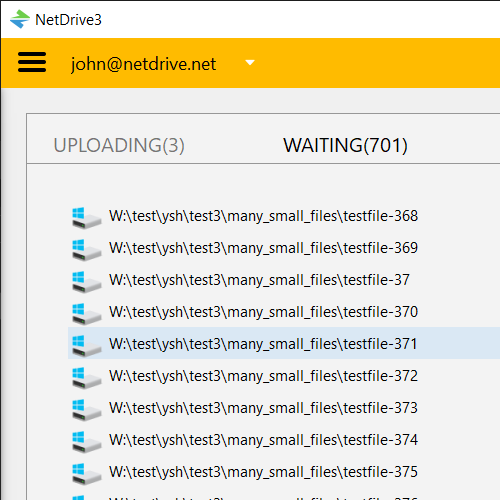
为驱动器设置带宽限制
该设置位于驱动器的其他配置选项旁,并按连接单独生效——一个已挂载的服务商可以设置带宽上限,而另一个挂载则不受限制:
- 打开 NetDrive,在驱动器管理器中找到该驱动器。
- 打开驱动器设置——点击驱动器卡片上的齿轮图标。
- 找到带宽字段,输入你希望该驱动器使用的最大传输速度。
- 保存设置。 NetDrive 会将该上限应用到此驱动器此后的所有传输。

由于该限制是按驱动器而非全局设置的,用于大型归档上传的高带宽占用连接可以被限速,而不会影响另一个只用于快速编辑文档、不需要同样限制的挂载。
何时值得设置带宽上限
在共用的家庭网络上远程办公。 视频通话、VoIP 和屏幕共享都需要稳定的上行带宽。一个没有上限的后台上传会毫不客气地占用所有带宽,而通话通常是最先明显受影响的一项。
使用有限或按流量计费套餐的办公室。 没有专用高容量线路的小型办公室,可能同时有多人通过 NetDrive 挂载驱动器。按驱动器设置的上限可以防止某一个人的大型传输在工作时间拖慢其他所有人的连接。
在你正积极使用网络做其他事情的同时运行的任何传输。 即使在速度较快的连接上,一个未设上限的上传与大型视频通话、游戏或其他对带宽敏感的任务争抢资源时,也可能带来明显可察觉的卡顿。适度的限制可以平滑这种波动,同时不会明显拖慢传输速度。
并非每个驱动器都需要限制。一个只偶尔手动访问文件的连接,或是仅在工作时间之外使用的连接,从上限中获益不大,可以让它保持全速运行。
小结
带宽限制是那种只有在视频通话因为无人留意的上传而卡顿的那一天,才会变得显而易见的设置。按驱动器单独设置带宽上限,能让后台传输持续运行,同时不让它们主宰连接的其余部分能做什么。关于这项设置所限制的传输行为本身,请参阅 NetDrive 中的后台上传模式;另一项同样值得了解的按驱动器设置,请参阅 驱动器类型与本地磁盘模式。
— Tayson, NetDrive