学生与论文写作者的 NetDrive — 一个盘符整合所有云存储
大学生如何用 NetDrive 将 Google Drive、OneDrive 以及学校的 SFTP 或 WebDAV 共享挂载为驱动器,让论文文件和数据集集中在一处。
一位即将毕业的研究生,论文草稿在 Google Drive,课程幻灯片在学校的 OneDrive 账号里,一个 40 GB 的访谈录音文件夹则放在通过 SFTP 访问的实验室服务器上。每个文件都在不同的地方,而她的文献管理软件和写作工具只能打开普通文件夹路径下的文件。把每个账号分别挂载为一个驱动器,她就有了一个统一的浏览位置,以及一个可以让各工具指向的路径。


所有云账号,一个文件资源管理器
NetDrive 让 Google Drive、OneDrive、S3、SFTP、WebDAV 等在 Windows 和 macOS 上显示为本地驱动器 — 无需同步,无需完整下载。
- 并排挂载 Google Drive、OneDrive、SFTP 和 WebDAV
- 在任何能读取普通路径的应用中打开文件
- 决定之前先免费试用 7 天
免费试用。提供终身与订阅方案。
账号分散带来的问题
学生生活会积累各种账号:个人 Google Drive、学校发放的 OneDrive、项目小组共享的 Dropbox,以及院系服务器。每个都有自己的网页、自己的同步客户端(或根本没有),也各有各的文件存放习惯。
常见的变通办法是手动下载再重新上传,论文就这样以 final_v3_REAL.docx 的名字散落在三个地方。通过 NetDrive 挂载账号后,处理自己的文件时就不再需要复制这一步。文件仍留在原处,写作工具直接在原位打开。
学生通常挂载什么
NetDrive 支持 Google Drive、OneDrive、OneDrive for Business、Dropbox、Box 和 SharePoint,能覆盖大多数学校和个人场景。院系和实验室服务器通常可以通过 SFTP、FTP 或 WebDAV 访问,NetDrive 同样可以挂载它们。
一个现实的布局如下:
- Google Drive:作为论文草稿和笔记的存放处。
- OneDrive for Business 或 SharePoint:存放学校提供的课程资料。
- SFTP:如果实验室允许访问,用于存放原始数据的实验室服务器。
- 云对象存储桶或第二个云账号:作为已完成章节的备份副本。
你的学校可能限制允许的登录方式,所以连接学校账号前请先咨询 IT 部门。
处理大文件而不占满笔记本
只有 256 GB 硬盘的笔记本装不下研究项目产生的所有录音和数据集。由于挂载的驱动器按需从云端读取文件,你只需打开需要的文件,其余留在原处。NetDrive 不提供离线模式,所以工作时设备需要联网。如果你在火车上或 Wi-Fi 较弱的图书馆写作,需要提前做好安排。把正在编辑的章节放在本地文件夹,把完成的版本保存到挂载的驱动器。
上传在后台运行,所以你可以保存大文件后继续写作。想查看进度时,可以在队列中看到。
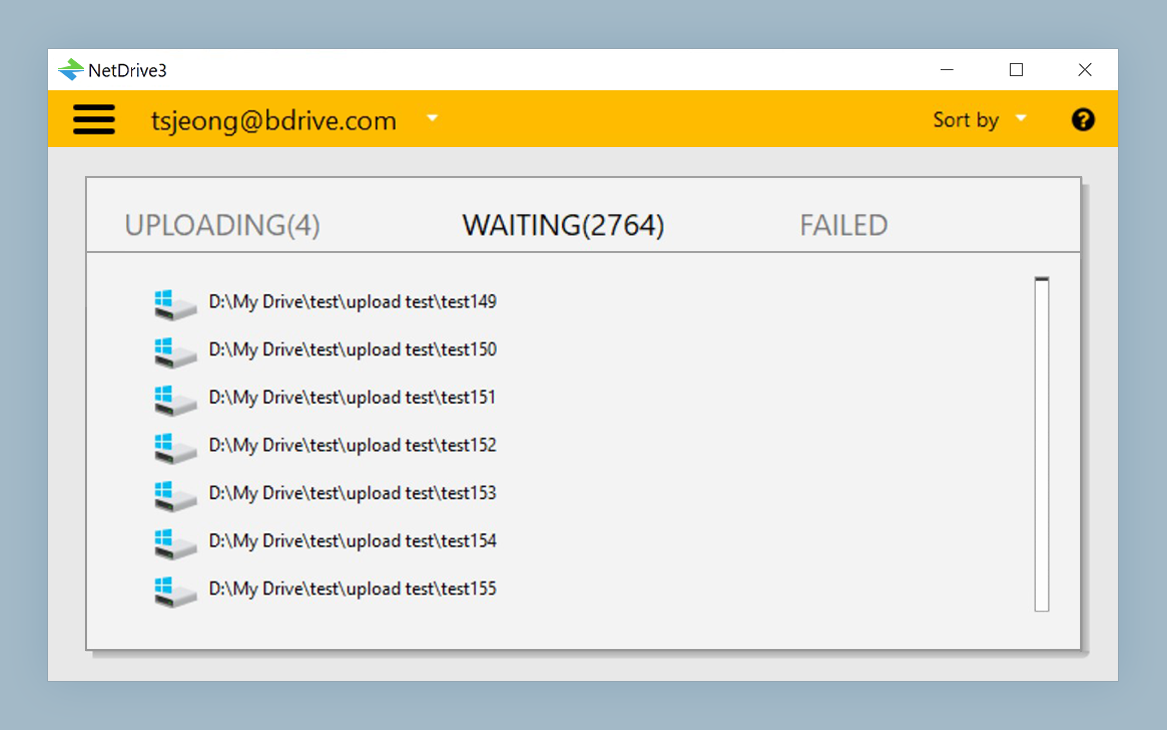
设置步骤
- 从下载页面安装 NetDrive,并开始 7 天免费试用。
- 点击 Add Drive 按钮并选择 Google Drive。按提示用你的 Google 账号登录。
- 对 OneDrive 重复同样的操作;如果实验室提供了主机、用户名和凭据,也对 SFTP 这样做。
- 为每个账号选择驱动器号(Windows)或卷名称(macOS)。
- 在每个驱动器的设置中,将挂载设为自动启动,这样打开笔记本时驱动器已就绪。
- 让你的写作工具和文献管理软件指向已挂载驱动器上的文件夹。
单个服务的首次设置详解,请参阅 Mount Google Drive on Windows 11 或 Mount OneDrive on macOS。
保护论文的好习惯
挂载的驱动器不是备份。如果你在上面删除文件,云端也会被删除。请在另一个账号中保留已完成章节的第二份副本,并考虑为永远不想改动的参考资料使用只读驱动器;Read-Only Drives in NetDrive 介绍了具体方法。
此外,请让各账号中的文件名保持一致,因为同一个名字出现在两个地方,正是旧版本重新冒出来的原因。
总结
NetDrive 不会替你写论文,但能消除在多个账号之间来回切换的麻烦。一组驱动器,由你已经在用的工具打开,能把更多时间留给写作本身。如果你的实验室服务器在 SFTP 之后,设置细节请参阅 Mount an SFTP Server on Windows。
— Tayson, NetDrive