NetDrive 文件浏览器 — 无需挂载即可访问云存储

NetDrive 的文件浏览器让你无需挂载完整驱动器即可打开、下载和分享任意已配置云端的文件,支持 Windows 和 macOS。
你只需要从一个存有 30,000 个对象的 S3 存储桶中取出一个文件。为了拿这一个文件就把整个存储桶挂载为盘符会带来不必要的开销:虚拟文件系统初始化、后台缓存预热、磁盘管理中多出一个常驻设备。NetDrive 内置的文件浏览器能干净地处理这种情况——打开它,浏览远程目录树,取出文件,关闭它。不占用驱动器,也不会留下常驻后台进程。


无需完整挂载即可浏览和下载云端文件
NetDrive 让 Google Drive、OneDrive、S3、SFTP、WebDAV 等在 Windows 和 macOS 上显示为本地驱动器 — 无需同步,无需完整下载。
- 直接打开 S3、Dropbox、SharePoint 等云端的单个文件
- 在浏览器中直接生成可分享链接
- Windows 和 macOS 均可使用
免费试用。提供终身与订阅方案。
什么是文件浏览器
NetDrive 在 3.9.1190 版本(2020 年 4 月)中引入了文件浏览器。它是 NetDrive 应用内的一个独立窗口——不是挂载的驱动器——显示你已配置的任意连接的原始远程目录树。
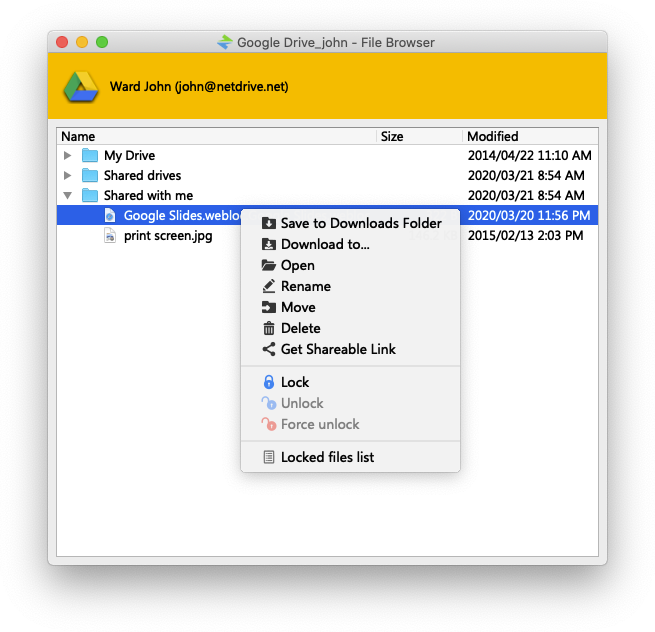
与挂载驱动器的区别在实际使用中很重要。挂载驱动器时,NetDrive 会创建一个系统级可见的持久虚拟文件系统设备——机器上的每个应用、进程和 shell 都能通过它读写。文件浏览器的作用范围仅限于 NetDrive 本身。它是一个轻量的查看器和文件传输工具,而非系统级文件系统。它打开更快,占用资源更少,关闭后完全消失。
以下场景中,文件浏览器比完整挂载更合适:
- 一次性取用:从 SharePoint 文档库中取一份 PDF,无需挂载整个文档树
- 远程审查:在决定挂载配置之前先浏览 S3 存储桶——核对文件夹结构、检查文件大小、确认凭据是否正确
- 低开销访问:在脚本中读取 WebDAV 服务器上的配置文件,无需留下可能被其他进程误用的常驻盘符
- 可分享链接:为特定文件生成限时公开 URL(见下文)——这一功能仅在文件浏览器中提供,挂载驱动器无法实现
打开与浏览文件浏览器
文件浏览器可从 NetDrive drive manager 窗口进入。将鼠标悬停在任意连接卡片上以显示其操作图标,然后点击标有“File Browser”的folder icon。你也可以右键点击连接并选择 Open File Browser。
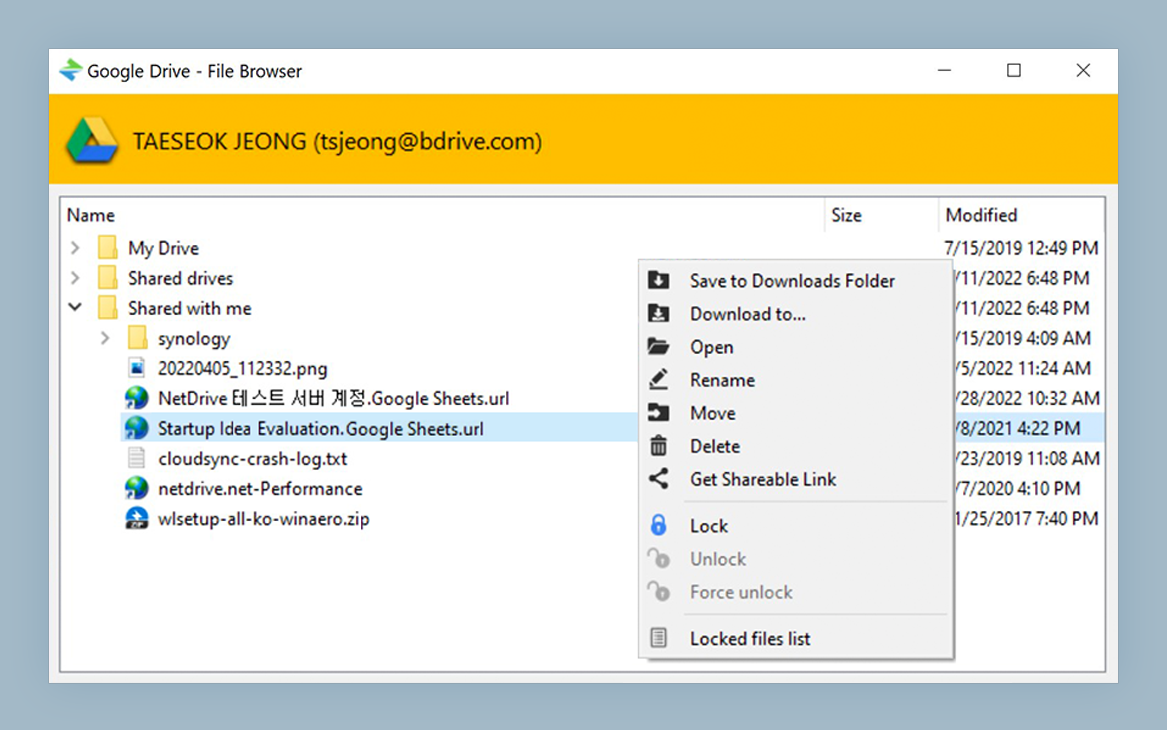
浏览器会连接到服务商并立即列出顶层文件夹。导航方式类似双栏文件管理器:在左侧树中展开文件夹,右侧窗格显示所选文件夹的内容,包括文件名、大小和修改日期。
对所选文件和文件夹可执行的操作:
- Download — 将该项复制到你选择的本地路径
- Open — 下载到临时位置并用系统默认应用打开;适合快速预览 PDF 或图片而无需选择保存位置
- Upload — 将本地文件或文件夹发送到当前远程路径
- Delete、Rename、New Folder — 标准的远程文件管理操作
- Get shareable link — 为受支持的服务商生成公开 URL
可分享链接
生成可分享链接是文件浏览器较为实用的功能之一,而且仅此处提供——挂载驱动器无法使用。当驱动器被挂载时,你是通过标准操作系统文件选择器以及 Explorer/Finder shell 与文件交互,这些方式只暴露通用文件系统操作。像链接生成这样的服务商专属 API 功能需要直接的 API 访问,而这正是文件浏览器提供的。
选中一个文件,右键点击或使用工具栏选择 Get shareable link,NetDrive 会返回一个 URL。哪些服务商支持此功能取决于该服务商自身的 API。在可用的情况下,这个链接是与同事分享文件的直接方式,无需通过邮件发送附件或更改文件夹权限。
文件浏览器与活跃挂载并用
同一个连接上,文件浏览器和挂载的驱动器可以同时共存。当你需要系统级驱动器访问来完成日常工作,同时又需要通过可视化目录树更方便地执行文件管理操作时,这一点很有用。
一位运行集成测试的 DevOps 工程师可能会将某个 S3 存储桶挂载为 M:,让测试运行器通过普通文件路径从 M:\fixtures\ 读取测试数据文件。当需要上传一批新的测试数据,或需要下载某个特定文件到本地检查时,文件浏览器可以在不中断当前挂载的情况下完成这项工作。
这样你就能避免卸载、通过另一个工具手动上传、再重新挂载这种繁琐的循环。两种访问方式可以同时保持开启。
总结
文件浏览器填补了“需要完整持久挂载”与“只需要一个文件”之间的空白。对于快速查找、一次性下载、可分享链接或挂载前审查,从驱动器管理器中任意连接卡片打开它即可——无需额外设置。
如果你还没有配置云连接,Mount Amazon S3 on Windows with NetDrive 或 Mount OneDrive on macOS 将引导你完成初始设置。连接建立后,文件浏览器即可立即用于该连接。
— Casey, NetDrive