修复 NetDrive 文件列表未更新:强制刷新与缓存设置
NetDrive 挂载的云端驱动器没有显示新上传或重命名的文件,并不是出故障——只是目录列表被缓存了。以下是强制刷新及调整缓存的方法。
同事直接在 Google Drive 网页界面上传了一个文件,三十秒后,你在桌面上通过 NetDrive 挂载的驱动器里看到的还是旧的文件列表。上传本身没有问题——文件确实在 Google Drive 上。只是 NetDrive 还没有重新获取该文件夹的列表,只要知道该点哪里,右键点击一下就能解决。


一个盘符,始终同步
NetDrive 让 Google Drive、OneDrive、S3、SFTP、WebDAV 等在 Windows 和 macOS 上显示为本地驱动器 — 无需同步,无需完整下载。
- 右键点击即可立即强制刷新任意文件夹
- 可调节目录缓存,适应多人编辑的繁忙驱动器
- 在 Google Drive、S3、SharePoint 等平台上使用同一套盘符工作流
免费试用。提供终身与订阅方案。
列表为何会变得过时
NetDrive 并不会在你每次打开文件夹时都重新查询云服务商的 API——那样会让浏览大型 Google Drive 或 S3 存储桶变得极其缓慢。取而代之,它会在一小段时间窗口内缓存目录列表,之后再次访问时从内存中重新显示。大多数情况下这是无感的:由于没有任何变化,你根本不会注意到缓存的存在。只有当其他人——同事、脚本,或登录同一账户的另一台设备——在你的挂载点仍持有旧列表期间,向同一文件夹添加、重命名或删除文件时,这个问题才会显现出来。

这与 NetDrive 本地的 cache size(缓存大小)设置(100 GB–1 TB,可按驱动器单独配置)是两回事,后者控制的是 NetDrive 在本地磁盘上保留多少已下载文件内容。列表过时关乎的是文件夹元数据——即存在哪些文件——而不是文件字节是否已在本地缓存。
立即强制刷新
你不必等缓存窗口自然过期。在看起来过时的文件夹内右键点击,从右键菜单中选择 Force refresh。
- 在资源管理器或 Finder 中打开 NetDrive 挂载的驱动器,导航到目标文件夹。
- 在该文件夹内的空白处右键点击。
- 选择 Force refresh。
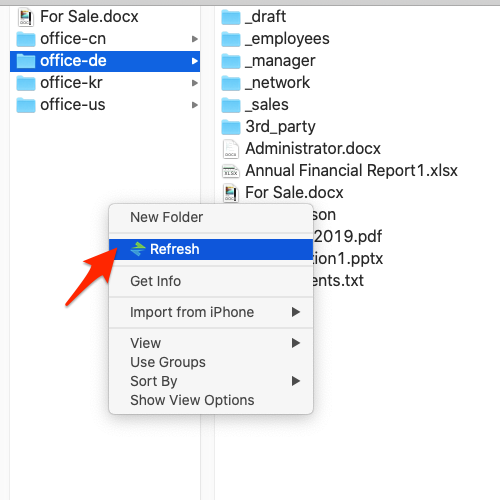
NetDrive 会立即向云服务商重新查询该文件夹并更新显示内容——无需卸载并重新挂载整个驱动器,也无需等待下一次计划刷新。

为频繁变动的驱动器调整缓存
如果某个驱动器一整天都被多人或多个进程编辑——比如共享项目文件夹,或是向 S3 写入构建产物的 CI 流水线——每次都手动右键刷新会很麻烦。这时可以缩短 NetDrive 信任已缓存列表的时长,让它更频繁地重新检查:
- 打开 Drive Manager 并选择该驱动器。
- 点击 Properties → Advanced。
- 将 directory cache timeout(目录缓存超时)从默认值调低,对于持续变动的驱动器,可以设为 15–20 秒左右。
更短的超时意味着对服务商发起的 API 调用更频繁,因此最好有选择地应用——只针对确实存在并发编辑的一两个驱动器——而不是对所有挂载点全局生效。只有你自己使用的个人 Dropbox 并不需要这样设置。

强制刷新仍无效时
如果强制刷新之后,你确信存在的文件仍未出现,那么更可能的原因根本不是缓存问题——而是服务商一侧的权限问题(NetDrive 登录所用的账户看不到那个文件或共享文件夹),或者对于 Google Drive 共享云端硬盘而言,是该文件本身就不在 NetDrive 所挂载的共享云端硬盘范围之内。在断定是 NetDrive 的问题之前,先用同一个账户登录服务商自己的网页界面,确认该文件是否可见。
小结
大多数”NetDrive 没有显示我的文件”的问题,归根结底都是列表缓存还没来得及更新——临时情况用强制刷新解决,持续变动的驱动器则调低目录缓存超时。如果问题另有原因,Fix Slow S3 Directory Listing 和 Fix Google Drive Shared Drive Not Showing 这两篇文章涵盖了另外两种最常见的成因。
— Tayson, NetDrive