教会媒体团队与 NetDrive:一个驱动器应对每场聚会

教会和事工机构的媒体团队如何用 NetDrive 把 Google Drive、Dropbox 和 S3 挂载为驱动器,在 Windows 和 macOS 上管理幻灯片、讲道视频和音频。
周日早上 8:40,投影电脑前的志愿者需要最终版敬拜幻灯片,可制作幻灯片的人周五晚上把它存进了自己的 Google Drive。与此同时,视频负责人正把上周的讲道导出到一台月底就会写满的笔记本上。教会和事工机构的媒体团队靠轮换的志愿者、五花八门的设备,以及一堆没人统一规划过的云账号运转。


一个驱动器应对每场聚会
NetDrive 让 Google Drive、OneDrive、S3、SFTP、WebDAV 等在 Windows 和 macOS 上显示为本地驱动器 — 无需同步,无需完整下载。
- 把 Google Drive、Dropbox 或 S3 挂载为普通驱动器
- 让志愿者以只读方式查看成品素材
- 电脑启动时自动挂载
免费试用。提供终身与订阅方案。
问题:素材分散在多个账号中
典型的团队把幻灯片放在 Google Drive,歌词文件放在 Dropbox,录制的聚会旧档案则放在对象存储桶里。演示软件需要的是文件路径,而不是浏览器标签页。NetDrive 会把这些云分别作为驱动器挂载到 Windows 资源管理器或 macOS Finder 中,因此 ProPresenter 一类的幻灯片软件、视频编辑器和音频工具打开文件的方式,与打开本地磁盘上的文件完全一样。
NetDrive 可在 Windows 8 到 11(以及 Windows Server)和 macOS 14 Sonoma 或更高版本上运行。大多数教会的控台电脑都属于这两类,因此一份设置指南就能覆盖整个团队。
用只读驱动器保护成品素材
最常见的事故是志愿者拖错文件夹,或覆盖了母版幻灯片。NetDrive 可以把驱动器挂载为只读,这样投影电脑能看到成品素材,却无法修改或删除。工作人员的笔记本则把同一个云挂载为普通的读写驱动器用于编辑。详情见NetDrive 中的只读驱动器。
为控台电脑设置开机挂载
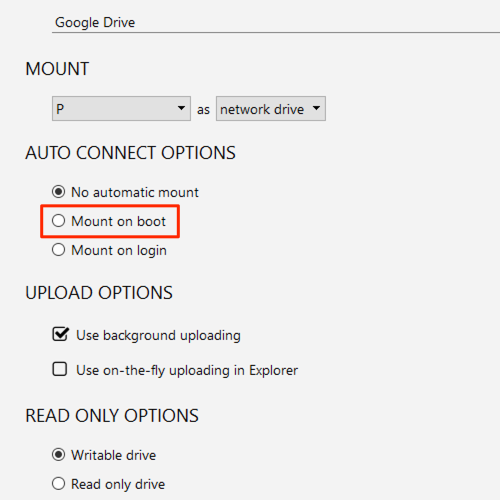
聚会前的几个小时里,控台电脑通常没有人登录。NetDrive 的自动挂载选项可以让驱动器在系统启动时就绪,志愿者坐下时幻灯片文件夹已经在那里了。操作步骤见开机自动挂载。
上传讲道视频而不影响直播
把长视频导出到已挂载的驱动器可能需要一段时间。NetDrive 的后台上传模式让剪辑人员可以关闭导出对话框继续工作,文件则在后台上传。如果教会的直播与上传共用一条网络线路,请设置带宽限制,避免上传抢占直播的带宽。这两项设置分别见后台上传模式和带宽限制。

设置步骤
- 从下载页面在控台电脑和工作人员笔记本上安装 NetDrive。
- 在 NetDrive 中选择 Add a drive,选择提供商(例如 Google Drive 或 Dropbox),然后登录。
- 选择驱动器类型:控台电脑用只读,编辑人员用普通驱动器。
- 设置自动挂载,让驱动器在系统启动时出现。
- 团队使用的每个云账号都重复上述步骤,并为每个驱动器起一个清晰的名字。
有几项限制需要了解。NetDrive 不提供离线模式,因此从已挂载的驱动器打开文件时,控台需要可用的网络连接。如果某场聚会依赖某个文件,请提前一天把它复制到本地磁盘。NetDrive 也没有客户端加密功能,所以请不要把牧养记录等敏感资料放在共享驱动器里。
总结
媒体团队每隔几个月就会换一批人。一份简短的清单、每个云对应一个已挂载的驱动器,再给控台一个只读视图,就能消除周日早晨的大部分手忙脚乱。相关设置见在 Windows 11 上挂载 Google Drive和在 macOS 上挂载 Dropbox。
— Alex, NetDrive