在 Windows Server 2022 上使用 NetDrive — 多用户 RDP 云端挂载

在 Windows Server 2022 上部署 NetDrive,让多个 RDP 用户同时访问已挂载的云端驱动器。涵盖 MSI 部署、开机挂载与团队授权设置。
一家在 Windows Server 2022 上运行远程桌面服务(Remote Desktop Services)的律师事务所,需要让每位律师助理的 RDP 会话都能以映射驱动器的形式看到同一个 SharePoint 资料库——不需要手动重新连接,不需要每个用户单独输入凭据,不同会话之间的盘符也要保持一致。NetDrive 在 Windows 终端服务器(Terminal Server)上的多用户支持正好满足这一需求,其 MSI 安装程序也能与组策略(Group Policy)部署顺畅集成。


为每个 RDP 用户在 Windows Server 上挂载云存储
NetDrive 让 Google Drive、OneDrive、S3、SFTP、WebDAV 等在 Windows 和 macOS 上显示为本地驱动器 — 无需同步,无需完整下载。
- 所有终端服务器会话共享可见的云端驱动器
- 通过组策略或 msiexec 进行静默 MSI 部署
- 开机挂载——驱动器在任何用户登录前即已就绪
免费试用。提供终身与订阅方案。
Windows Server 支持与安装
NetDrive 支持 Windows Server 2012、2016、2019 和 2022。安装程序提供两种形式:用于交互式安装的 EXE,以及用于管理员统一部署的 MSI。对于服务器环境,MSI 方式几乎总是更合适的选择。
要进行静默安装,官方给出的命令是:
msiexec /i NetDrive3-version.msi REINSTALL=ALL REINSTALLMODE=vamusREINSTALLMODE=vamus 可确保在升级时正确刷新文件、注册表项和快捷方式——当需要一次性向多台服务器推送新版本 NetDrive 时非常有用。如果目标机器缺少 Visual C++ 运行库,请先从 https://files.bdrive.com/common/redist/ 部署 vcredist14_x86.exe 和 vcredist14_x64.exe,再运行主安装程序,或者将它们打包进同一个组策略对象中。
从 netdrive.net/download/windows 下载 MSI 安装包。
多用户终端服务器模式
自 3.1.286 版本起,NetDrive 就已支持多用户 Windows 终端服务器环境。每个用户会话只会看到分配给该账户的驱动器,而由管理员发布的团队驱动器(team drive)则对所有拥有席位的成员可见。
要为所有终端服务器用户设置共享驱动器:
- 以管理员身份在服务器上打开 NetDrive。
- 点击 + 添加新驱动器,并选择云服务提供商——Google Drive、OneDrive for Business、SharePoint、S3 或任何受支持的提供商。
- 在驱动器设置中启用 Team Drive。
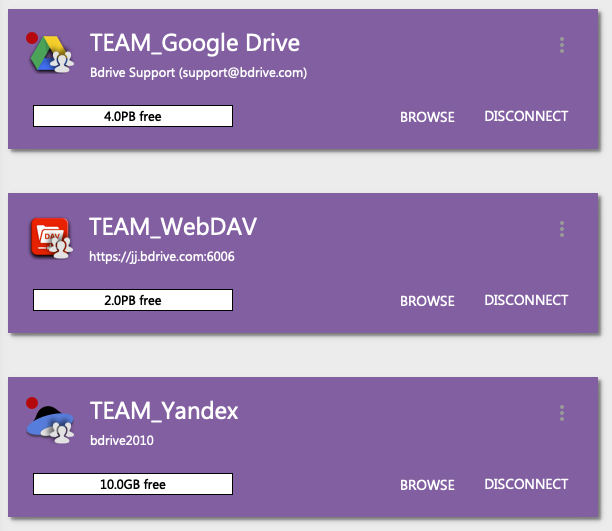
- 打开 NetDrive → Team Drive Management,将驱动器发布给团队。拥有有效团队授权席位的成员将在下次登录时,在自己的 Drive Manager 中看到该驱动器。
每个用户会话都有各自独立的连接状态和盘符,但它们都指向同一个底层云资源。这时文件锁定(file lock)就变得很重要——NetDrive 的文件锁定功能(自 3.9.1190 版起支持所有文件类型)可防止两个 RDP 会话同时写入同一文件。当某个会话锁定了文件后,其他会话会将其视为只读,并收到相应提示。
面向无人值守和计划任务的开机挂载
服务器上的计划任务、备份代理和批处理作业往往在任何用户登录之前就已启动。NetDrive 的 Mount on Boot 选项正是为此而设:驱动器会在 Windows 启动流程中建立,无需等待交互式登录。
在驱动器的设置面板中,将 Auto Mount 设为 On Boot。NetDrive 会将凭据保存在加密的本地存储中,并在 Windows 启动流程中触发挂载。等第一个服务或计划任务引用该云端驱动器时,它已经在预先配置好的盘符上就绪。
这对以下场景尤为重要:
- 从凌晨 3 点起就要从 Amazon S3 读取项目素材的渲染节点。
- 每晚将备份归档写入 Backblaze B2 的备份代理。
- 将输出文件流式传输到 WebDAV 端点的日志聚合服务。

资源管理器集成与状态叠加图标
即使在终端服务器环境中,NetDrive 的 Windows 资源管理器文件状态叠加图标也能按会话正常工作。每个用户都能在自己的资源管理器窗口中直接看到实时的上传和下载状态——已同步文件显示对勾,传输中的文件显示进度指示。由于文件是否保存完成在图标上就一目了然,无需打开 NetDrive 即可确认,这大大减少了相关的支持请求。
对于习惯远程管理服务器或偏好脚本化操作的管理员,nd3cmd(自 3.8.921 版新增)提供了命令行界面,可从 PowerShell 或配置管理系统中挂载、卸载并查询驱动器状态。

团队授权管理
在 Windows 终端服务器部署中,每个并发用户会话都需要一个 NetDrive 席位。席位可在 accounts.bdrive.com 上管理,管理员可在此分配和撤销授权、发布团队驱动器,并监控哪些成员处于活跃状态。团队成员变动时,授权可以重新分配,无需额外购买席位。
提供 7 天免费试用,方便在正式购买团队方案前先与小规模团队测试整套设置。
总结
NetDrive 的 MSI 安装程序、终端服务器多用户模式和开机挂载功能,使其非常适合需要让多个并发 RDP 会话都能访问云存储的 Windows Server 2022 环境。若要在服务器上配置具体的云服务提供商,可参阅 Mount Amazon S3 on Windows guide 和 Mount OneDrive on Windows guide,其中详细介绍了最常见提供商的连接流程。如果遇到驱动器在首次开机时未出现的问题,Fix NetDrive Auto Mount on Startup Windows 一文涵盖了最常见的原因。
— Jay, NetDrive