NetDrive Mobile — 登录方式与凭据存储位置

NetDrive Mobile 支持邮箱登录、Sign in with Apple 和 Sign in with Google,并将每个已连接云盘的凭据存储在手机本地安全存储中,而非共享服务器。
把 Google Drive、Dropbox、S3 的凭据交给一个移动应用,值得三思而后行——尤其是在一台同时装着工作邮箱的私人手机上。NetDrive Mobile 把这个问题拆成了两部分:你如何登录自己的 Bdrive 账户,以及你添加的每个云存储的凭据在登录之后究竟存放在哪里。在把十几个云盘接入这个应用之前,这两点都值得先弄清楚。

每朵云,一次登录
NetDrive Mobile 在一个应用中打开 Google Drive、Dropbox、OneDrive、S3、WebDAV、SFTP 等 — 在手机上直接浏览、上传、下载和预览。
- 使用邮箱或 Sign in with Apple / Google 登录
- 每个已连接的云都在你的设备上保存自己的凭据
- 需要一个免费的 Bdrive 账户才能开始使用
需要免费的 Bdrive 账户。
两种登录方式
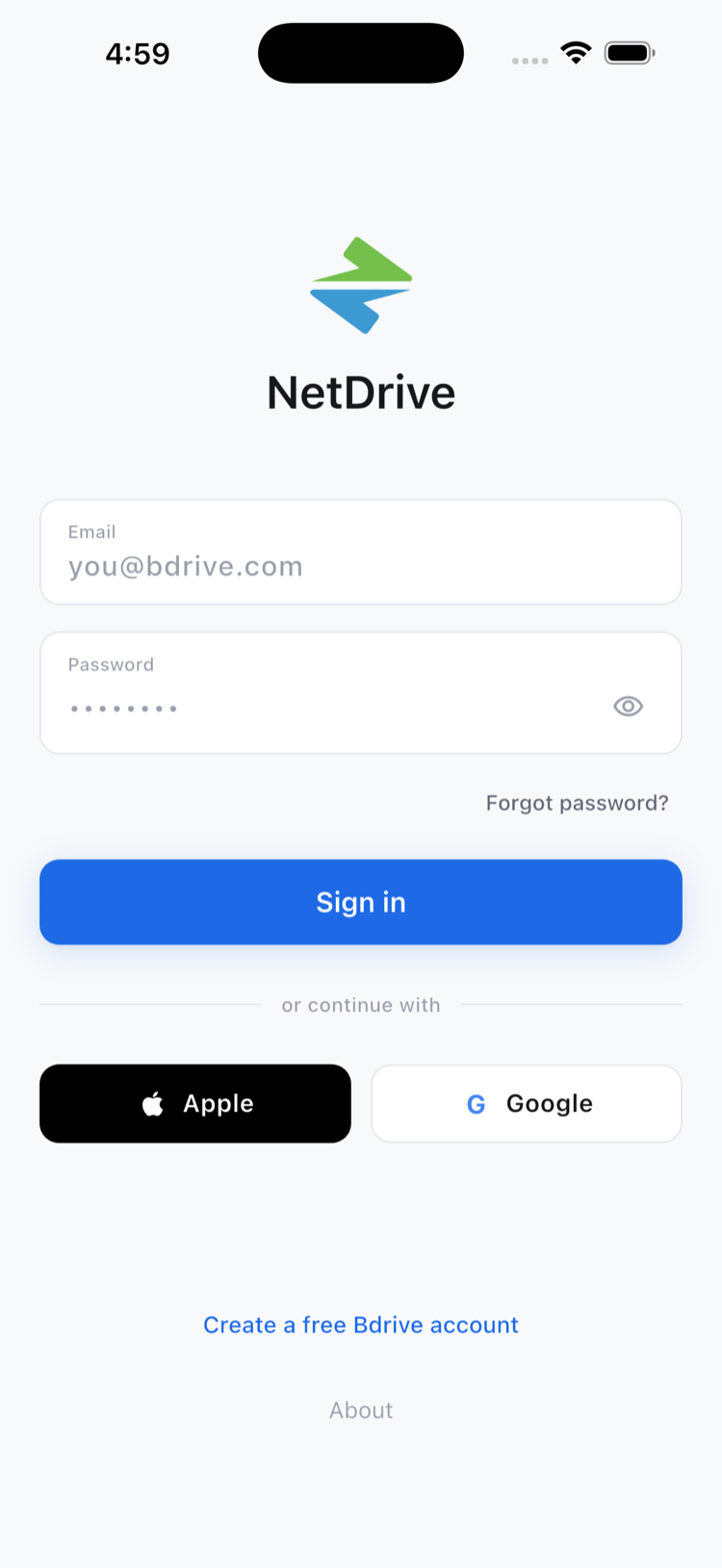
在添加任何云存储之前,NetDrive Mobile 都需要一个免费的 Bdrive 账户——正是这个账户把你在整个应用中连接的云盘、设置以及(如果你启用了的话)双重登录验证联系在一起。你有两种登录方式:
- 邮箱和密码,标准的 Bdrive 账户登录方式。
- 社交登录,使用 Sign in with Apple 或 Sign in with Google,让你无需创建新密码就能进入应用。
两种方式登录后得到的是同一种账户——社交登录并不是一种更轻量或功能受限的登录方式,它只是省去了在手机键盘上输入密码的一个捷径。
每个云的凭据究竟存放在哪里
登录 Bdrive 账户和连接某个云存储是两个独立的步骤。每当你添加 Google Drive、通过 SFTP 连接 NAS,或是接入一个 S3 存储桶时,NetDrive Mobile 都会把该连接的凭据存储在设备自身的安全存储中——iPhone 和 iPad 上是 iOS Keychain,Android 上是 Android Keystore。这些凭据不会以未加密的形式离开设备,也不会保存在某个与你正在使用的手机分离的共享云端凭据库中。
这一点在实际使用中很重要:如果你在第二台手机上登录 Bdrive 账户,并不会自动把所有已连接云的凭据也暴露在这台新设备上。你需要在每台设备上分别添加云盘,就像第一次设置时那样。

首次设置登录
- 打开 NetDrive Mobile,在首次启动界面点击登录。
- 选择邮箱或社交登录选项——Sign in with Apple 或 Sign in with Google——并完成 Bdrive 账户登录。如果你还没有 Bdrive 账户,同一界面也可以让你免费创建一个。
- 点击”添加驱动器”,从主屏幕的面板中选择一个提供商——Google Drive、Dropbox、OneDrive、SharePoint、S3、WebDAV 以及其他受支持的服务。
- 通过该提供商自身的登录流程完成授权(云存储提供商使用 OAuth,WebDAV/FTP/SFTP 则使用凭据)。这是一次独立于 Bdrive 登录的授权。
- 对每一个新增的云重复步骤 3-4——每个云都是独立授权、独立存储的。
如果你的 Bdrive 账户还启用了双重登录验证,你会在第 2 步中确认一个验证码——具体确认方式请参阅 NetDrive Mobile 双重登录验证码。
小结
在 NetDrive Mobile 中,登录和各云盘凭据被有意分成两个独立的层级:一个应用身份,以及每个已连接云独立的存储。如果你还在犹豫要不要设置这个应用,NetDrive Mobile——把所有云汇于一处 介绍了这个应用日常能做什么,而 NetDrive Mobile 入门指南 则详细讲解了首次设置的完整流程。
— Robin, NetDrive