物流与运营团队使用 NetDrive — 把合作伙伴 SFTP 文件夹变成驱动器

物流与运营团队在 Windows 和 macOS 上用 NetDrive 将合作伙伴的 SFTP、FTP 文件夹、云存储和归档挂载为驱动器,并在后台上传。
区域运营协调员每天早上的流程都一样:打开 FTP 客户端拉取承运商的舱单,打开浏览器查看存放提单的共享云文件夹,再在这两者和一份表格之间来回拖文件。同一套例行工作用了三个工具。NetDrive 把合作伙伴的 SFTP 或 FTP 服务器和公司的云存储挂载为 Windows 或 macOS 上的驱动器,同样的工作在一个文件管理器窗口里就能完成。


合作伙伴文件夹,一个文件管理器
NetDrive 让 Google Drive、OneDrive、S3、SFTP、WebDAV 等在 Windows 和 macOS 上显示为本地驱动器 — 无需同步,无需完整下载。
- 在 Windows 和 macOS 上将 SFTP、FTP 和云存储挂载为驱动器
- 上传在后台完成的同时继续工作
- 把已完成的货运添加为只读归档驱动器
免费试用。提供终身与订阅方案。
运营团队为何会用上五种传输工具
物流靠文件交换运转。承运商把舱单发布在 SFTP 服务器上,报关代理要求把单据放进共享云文件夹,仓库系统则把 CSV 文件导出到 FTP 位置。每个合作伙伴各选各的方式,而运营团队要全盘接手。
NetDrive 支持 WebDAV、FTP、SFTP,以及 Google Drive、OneDrive、SharePoint、Dropbox、Box、Amazon S3 和 Wasabi 等云服务商。每个连接都显示为一个驱动器,因此 Excel、PDF 阅读器或读取文件夹的脚本都能直接打开文件。分步设置见 使用 NetDrive 在 Windows 上挂载 SFTP 服务器 和 使用 NetDrive 在 Windows 上挂载 FTP 服务器,也有 macOS 版本。

重新设计的早晨流程
驱动器就绪后,同样的早晨变成这样:
- 承运商舱单位于 SFTP 驱动器的某个文件夹中,直接从驱动器用 Excel 打开。
- 报关单据只需保存到代理对应的云文件夹驱动器即可送达。
- 上周已完成的货运移入归档文件夹,其他团队只能读取。
NetDrive 可以在后台上传,因此保存 400 MB 的扫描单据包时,应用程序不会在传输期间卡住。异步上传和同步上传的选择,见 NetDrive 后台上传模式。如果合作伙伴的链路很慢,NetDrive 带宽限制 可以限定传输速率,让下班前的上传不影响视频通话。

确保归档安全
货运记录必须保持原样。把归档存储添加为只读驱动器,供计划人员和客服人员使用;他们可以打开和搜索文件,但无法在挂载的驱动器上修改或删除。设置方法见 NetDrive 只读驱动器。
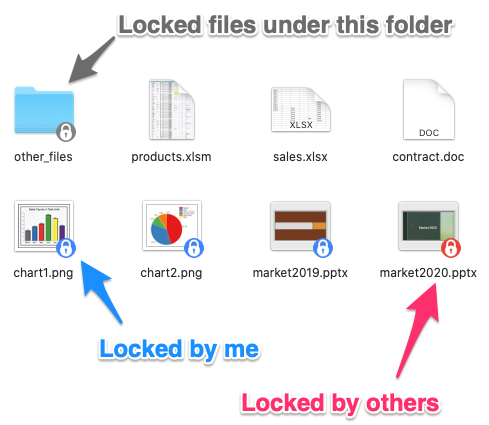
对于当天多人编辑的文档,例如每日调度工作簿,NetDrive 的文件锁定适用于所有文件类型;对于 Microsoft Office 文件,第二位用户打开已被占用的文件时会以只读方式打开。参见 NetDrive Office 文件锁定。
设置步骤
- 在每台 Windows 或 macOS 工作站上安装 NetDrive。当前版本的 macOS 需要 macOS 14(Sonoma)或更高版本。
- 打开 NetDrive,为每个合作伙伴添加一个新驱动器,选择 SFTP、FTP 或对应的云服务商,并输入合作伙伴提供的主机和凭据。
- 以合作伙伴名称命名每个驱动器,让驱动器列表读起来像通讯录。
- 为只需查阅的员工将归档添加为只读驱动器。
- 开启自动挂载,让驱动器在重启后恢复;参见 NetDrive 开机自动挂载。
- 如果连接停滞,请查看 解决 NetDrive 的 FTP 连接超时。
需要了解的限制
NetDrive 负责挂载存储,不会调度任务,也不会自行在两台服务器之间移动文件。自动化的合作伙伴数据交换和云到云的直接复制,应交给其他工具。NetDrive 还没有离线模式,没有网络连接时驱动器不可用;也不提供客户端加密,因此敏感文档依赖服务器和云服务商的安全设置。把受监管的数据放上任何共享驱动器之前,请先确认合作伙伴协议的要求。
总结
把合作伙伴服务器和云文件夹挂载为驱动器,无需改变合作伙伴交付文件的方式,就能省去日常工作中在工具之间切换的麻烦。先从每天都在用的一两个连接开始,布局稳定后再添加归档驱动器。
— Jay, NetDrive