修复 Wasabi 终端节点与区域错误 — NetDrive

修复 NetDrive 中因区域终端节点错误、存储桶列表为空或密钥有误导致的 Wasabi 连接错误。包含症状对照表和分步检查。
你把新的 Wasabi 密钥对粘贴到 NetDrive,点击 Mount,得到的不是盘符,而是一条错误。或者连接成功了,但即使 Wasabi 控制台显示有三个存储桶,存储桶列表也是空的。大多数情况下密钥没有问题,问题出在区域终端节点:Wasabi 为每个区域运行单独的主机名,存储桶只会在自己所属区域的主机名上响应。


顺利挂载你的 Wasabi 存储桶
NetDrive 让 Google Drive、OneDrive、S3、SFTP、WebDAV 等在 Windows 和 macOS 上显示为本地驱动器 — 无需同步,无需完整下载。
- Wasabi 通过兼容 S3 的 Amazon S3 连接器接入
- 挂载前先用 File Browser 测试访问
- 支持 Windows 和 macOS,每个存储桶对应一张驱动器卡片
免费试用。提供终身与订阅方案。
根据症状判断原因
| 你看到的现象 | 最可能的原因 |
|---|---|
| 挂载失败,或错误信息提到重定向或 “use the specified endpoint” | 终端节点主机名与存储桶所在区域不匹配 |
| 已连接,但存储桶列表为空 | 终端节点所属区域与你的存储桶不同,或密钥无权列出存储桶 |
| 所有操作都提示访问被拒绝 | 密钥对错误,或子用户策略未覆盖该存储桶 |
| 昨天正常,今天失败 | 密钥已在 Wasabi 控制台中轮换或被禁用 |
Wasabi 兼容 S3,因此 NetDrive 使用 Amazon S3 提供商加自定义终端节点来连接它。提供商列表中没有单独的 “Wasabi” 条目。这正是错误的终端节点很容易被忽略的原因:S3 连接器会毫无怨言地与错误的区域通信,而 Wasabi 返回的是错误信息,而不是你的文件。

检查 1:找到存储桶的真实区域
打开 Wasabi 控制台,进入 Buckets,查看存储桶旁边显示的区域,然后据此拼出主机名:
us-east-1使用s3.wasabisys.comeu-central-1使用s3.eu-central-1.wasabisys.com
Wasabi 的服务终端节点文档列出了每个区域的主机名。复制与你的区域匹配的那一个。位于法兰克福的存储桶不会在默认的 s3.wasabisys.com 主机上响应,这种不匹配看起来像登录问题,而实际上没有任何凭据是错的。
检查 2:在 NetDrive 中重新输入终端节点
- 打开 NetDrive,在 Drive Manager 中选择 Wasabi 驱动器。点击齿轮图标打开其设置。
- 确认提供商是 Amazon S3,并且已开启 Use custom endpoint。
- 将主机名替换为检查 1 中得到的区域主机名。端口留空,NetDrive 的 HTTPS 默认使用 443。
- 点击 Bucket 旁边的列表图标来枚举存储桶。如果你的存储桶出现了,说明终端节点和密钥都没问题。
- 保存,然后点击 Mount。
如果你的存储桶分布在两个区域,请为每个区域创建一个驱动器。每张驱动器卡片只保存一个终端节点,所以单个连接无法同时访问两个区域。
检查 3:不挂载也能测试访问
在重新分配盘符之前,先使用 NetDrive 的 File Browser。它无需挂载即可打开远程文件,因此你可以区分“连接设置有误”和“Windows 或 macOS 在处理驱动器时出了问题”。
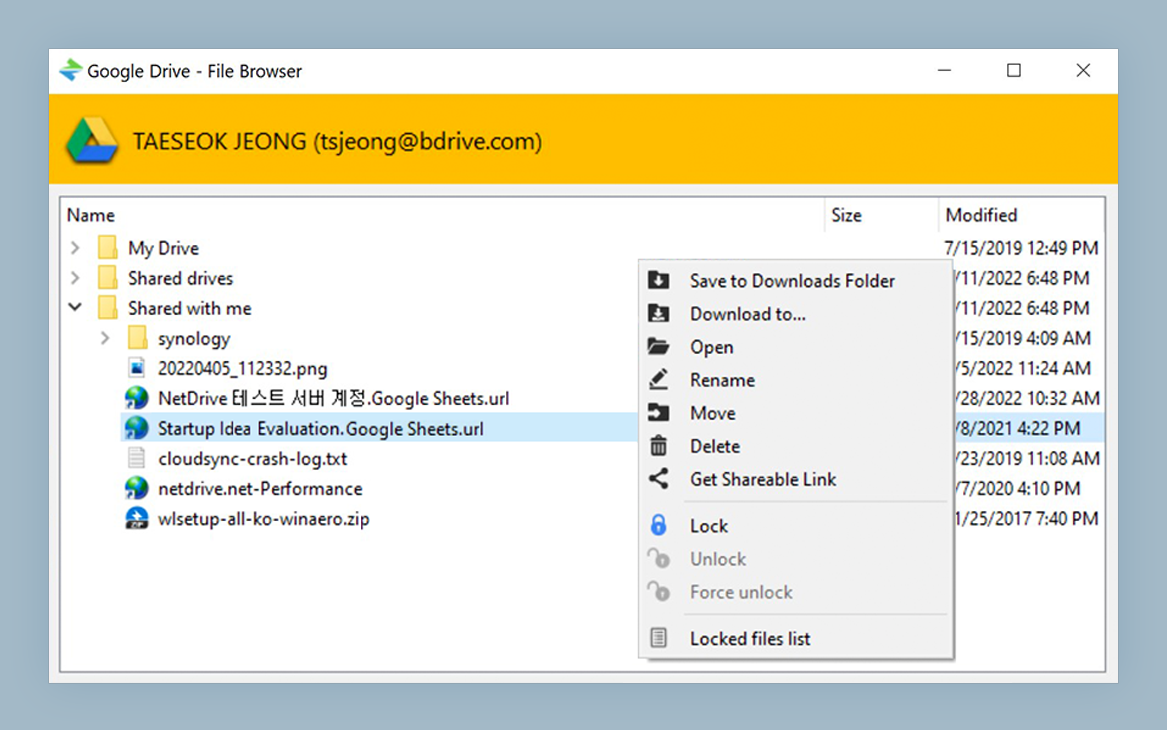
如果 File Browser 能列出你的文件,说明凭据和终端节点都没问题,剩下的问题出在挂载环节。如果它以同样的方式失败,请继续检查连接设置。
检查 4:密钥与子用户权限
终端节点正确之后,再检查凭据。
- 重新生成密钥对。 Wasabi 只在创建时显示一次 Secret Key。如果你不确定已保存的密钥是否正确,请在控制台创建新的密钥对,并重新输入两个值。使用复制粘贴,并留意末尾的空格。
- 检查密钥是否处于启用状态。 被禁用或删除的密钥,其失败表现与输入错误完全相同。
- 检查子用户的策略。 如果密钥属于子用户而不是根账户,该用户需要有列出和读取存储桶的权限(如果要写回,还需要写入权限)。缺少列出存储桶权限的策略可能导致存储桶下拉列表为空。这时请直接输入存储桶名称,而不要使用列表图标。
关于 AWS 上同样的分层权限模式,请参阅 Fix S3 Access Denied Error with NetDrive。其中的 IAM 概念同样适用于 Wasabi 子用户。
检查 5:更改后残留的旧设置
在更改区域或密钥之前保存的驱动器,会一直保留旧值,直到你编辑它。如果你在控制台轮换了密钥,请打开该驱动器的设置,粘贴新的密钥对并重新挂载。不要直接重试旧的驱动器卡片。
仍然失败时
按上述顺序逐项排查:终端节点、File Browser、密钥、子用户策略。如果四项都通过而挂载仍然异常,那么问题已不再特定于 Wasabi。如果是盘符已被占用,请参阅 Fix Drive Letter Already in Use。
总结
NetDrive 中的 Wasabi 故障大多源于与存储桶不匹配的区域主机名,其次是过期或权限不足的密钥。先修正终端节点,用 File Browser 验证,然后再挂载。首次设置请参阅 Mount Wasabi on Windows with NetDrive 或 Mount Wasabi on macOS with NetDrive。
— Alex, NetDrive