别再互相覆盖——NetDrive 的 Office 文件锁定

NetDrive 的文件锁定功能可防止多名团队成员同时编辑时,云端存储的 Office 文件被相互覆盖。了解其工作原理及启用方法。
两位同事,通过 NetDrive 挂载了同一个 SharePoint 文件夹,打开了同一份 Excel 工作簿。第一人在上午 9 点打开并开始编辑预算模型。第二人在 9 点 05 分打开该文件,并不知道第一人正在编辑中。她在 9 点 30 分保存——两小时的工作成果就此被覆盖。NetDrive 的文件锁定功能正是为打破这一循环而设计:一旦有人通过已挂载的驱动器打开某个 Office 文件,NetDrive 就会为其注册锁定。下一个打开同一文件的人,在锁定解除之前会看到该文件为只读状态。


在任意云盘上实现更安全的 Office 协作
NetDrive 让 Google Drive、OneDrive、S3、SFTP、WebDAV 等在 Windows 和 macOS 上显示为本地驱动器 — 无需同步,无需完整下载。
- Office 文件一打开即自动锁定
- Windows 资源管理器中的可视化锁定状态图标
- 适用于 S3、SharePoint、WebDAV 及其他所有已挂载的提供商
免费试用。提供终身与订阅方案。
为什么云挂载驱动器需要外部锁定
云存储提供商在其自有的 Web 应用中内置了原生协同编辑功能——Google Docs、Office 365 在线版、SharePoint 浏览器视图。但当你用 NetDrive 挂载一个云盘,并在本地安装的 Excel 或 Word 中打开 .xlsx 或 .docx 文件时,这些基于网页的协同编辑层会被绕过。文件是作为挂载驱动器上的普通文件被访问的。没有外部信号,第二个用户的机器就无从知道该文件已在别处被打开。
NetDrive 通过在驱动器层面加入锁定机制来填补这一空白:
- Microsoft Office 文件(Word、Excel、PowerPoint):文件锁定功能于 NetDrive 3.8.921(2019 年 9 月)加入
- 所有其他文件类型:锁定功能在 3.9.1190(2020 年 4 月)扩展至每一种文件类型——Photoshop 文档、PDF、InDesign 文件、配置文件,以及你的团队存放在共享挂载点上的任何内容
锁定在文件被打开时施加,在文件关闭时释放。正常使用无需任何手动解锁步骤。
每个人看到什么
当你打开一个已被锁定的文件时,你的队友会看到两种情况:
在 Windows 资源管理器中,文件图标上会出现一个挂锁叠加图标——与云同步状态徽章使用的是相同的叠加位置。只需扫一眼共享文件夹,就能准确知道哪些文件正在被使用,无需打开任何内容。

在 Office 应用程序中,尝试打开已锁定的文件会触发 Word 和 Excel 对任何在网络共享上被锁定的文件所显示的标准“文件正在使用”对话框。应用程序会提供打开只读副本,或在锁定解除时收到通知的选项。这是用户熟悉的体验——与传统文件服务器上的行为相同。

NetDrive 还提供了管理员视图:Locked Files 面板显示某个驱动器上当前所有被锁定的文件、持有锁定的用户,以及锁定发生的时间。当某台机器崩溃并遗留下需要手动清除的陈旧锁定时,这一面板非常有用。
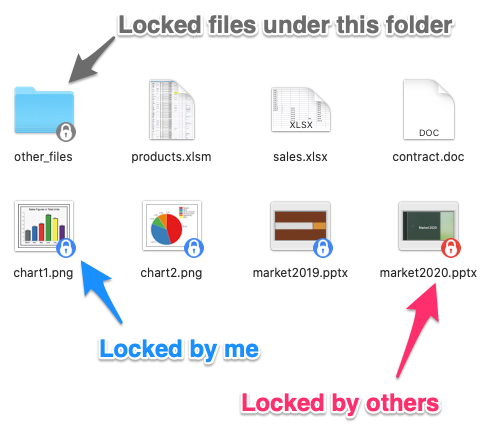
在驱动器上启用文件锁定
文件锁定功能适用于 NetDrive 支持的每一个提供商——Google Drive、S3、OneDrive、SharePoint、WebDAV、Dropbox 等等。启用方法如下:
- 打开 NetDrive,点击要配置的驱动器上的设置图标。
- 在驱动器设置中找到 File Lock 部分。
- 为 Office files 启用锁定、为 all file types 启用锁定,或者在不需要考虑并发访问的驱动器上保持关闭。
- 点击 Save,如果该驱动器当前已挂载,则重新连接它。
锁定设置是按驱动器单独配置的,因此你可以根据每个存储位置的使用方式来调整策略。存放原始视频交付文件的共享 S3 存储桶可能需要对所有文件类型启用锁定,而你为方便起见挂载的个人 OneDrive 则可能完全不需要。

团队使用中的实用提示
锁定功能启用后,有几点值得留意:
- 崩溃后的陈旧锁定:如果运行 NetDrive 的机器在文件打开状态下断电或崩溃,锁定可能会一直保留,直到 NetDrive 重新连接并将其清除。管理员可以从 Locked Files 面板中手动释放锁定。
- 锁定范围:锁定作用于 NetDrive 挂载的驱动器上下文之内。通过不同客户端访问同一云存储的团队成员(例如有人通过网页浏览器浏览 SharePoint)将看不到 NetDrive 的锁定。要实现完整覆盖,团队应始终通过 NetDrive 访问共享文件夹。
- 通知:NetDrive 会添加锁定/解锁通知(在 3.10.145 中引入),这样你就能在等待的文件变为可用时收到提醒。
小结
文件锁定弥合了云存储与团队期望的传统共享驱动器式协作行为之间的差距。自动锁定、资源管理器叠加徽章,以及集中式的已锁定文件视图三者结合,为团队提供了一层可靠的保护,且无需改变人们打开和保存文件的方式。
如果你的团队正在多用户共享驱动器场景下使用 NetDrive,可参阅 Creative Team Collaboration with NetDrive,了解团队驱动器、共享凭据与访问管理如何协同运作。若要排查 Office 文件意外以只读方式打开的具体情况,Fix Office Files Opening Read-Only in NetDrive 介绍了相应的诊断步骤。
— Kai, NetDrive