NetDrive Mobile 入门指南:添加你的第一朵云

几分钟内完成 NetDrive Mobile 设置:创建免费 Bdrive 账户、登录,并添加第一个云盘,即可在手机上浏览。
一位自由职业者要在客户的 Dropbox、自己的 Google Drive 和某工作室的 S3 存储桶之间切换,他可不想在通话前为了找一个文件就在手机上打开三个不同的应用。NetDrive Mobile 的核心主张,就是把这一切收拢进一个应用、一次登录——但在任何云盘出现在主屏幕之前的最初几分钟,仍然需要一个账户和一点设置。下面就是实际的操作过程。

把所有云盘收进一个应用
NetDrive Mobile 在一个应用中打开 Google Drive、Dropbox、OneDrive、S3、WebDAV、SFTP 等 — 在手机上直接浏览、上传、下载和预览。
- 一个免费的 Bdrive 账户即可覆盖你添加的每一个服务商
- 使用邮箱、Apple 或 Google 登录
- 只需轻点几下即可添加第一个云盘
需要免费的 Bdrive 账户。
开始之前需要准备什么
NetDrive Mobile 运行于 iOS 15.0 及以上版本,也可通过 Google Play 在 Android 上使用。应用本身可免费安装,但使用时需要一个免费的 Bdrive 账户——这与 NetDrive 在 Windows 和 macOS 上使用的账户体系相同,因此桌面端已在使用的登录信息在这里同样可用。
- 运行 iOS 15.0 以上的 iPhone 或 iPad,或者可访问 Google Play 的 Android 手机
- 你想先添加的云服务的登录凭据(Google Drive、Dropbox、S3、WebDAV/SFTP 服务器等)
安装应用并创建账户
- 在 iOS 上从 App Store 下载 NetDrive Mobile,或在 Android 上从 Google Play 下载 NetDrive。
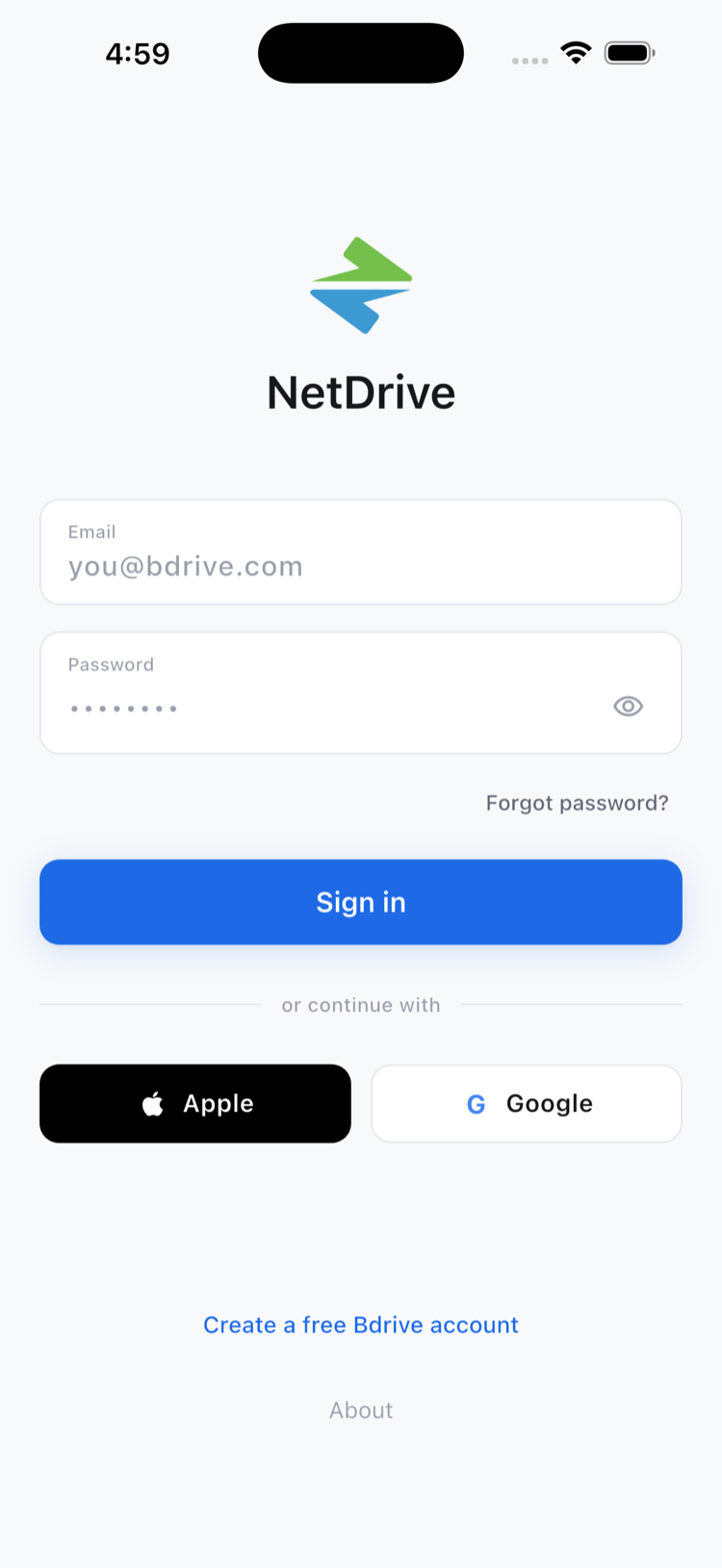
- 打开应用。登录界面提供邮箱密码登录,或使用 Apple 或 Google 社交登录——两者都会创建或登录同一个 Bdrive 账户。
- 如果你还没有 Bdrive 账户,可在应用内注册,或前往 netdrive.net 注册。注册免费,且同一账户可在桌面端和移动端通用。
- 如果账户开启了双重验证,请确认以应用内通知形式发来的验证码。
添加你的第一个云盘
登录后,主屏幕上除了显示手机本地存储的 My Device 外,其余内容全部为空。其他每个云盘都需要逐一添加:
- 点击 Add a drive 打开“选择协议”面板。
- 选择一个服务商——Google Drive、OneDrive、Dropbox、S3、WebDAV、SFTP,以及 NetDrive Mobile 支持列表中的其余选项都会在这里显示。
- 使用该服务商自己的凭据登录。NetDrive Mobile 会跳转到该服务商自身的登录界面,因此你不会把该账户的密码输入到 NetDrive 本身。
- 完成身份验证后,该云盘会出现在主屏幕的 Clouds 下,即可浏览。

对每一个额外账户重复上述步骤——个人的 Google Drive 和工作用的 OneDrive for Business 可以并存于同一应用中,无需退出任一账户即可来回切换。

云盘连接后可以做什么
在主屏幕上,点击任意已连接的云盘即可打开其文件浏览器——无论实际对接的是哪个服务商,呈现的都是同一套列表、排序、预览界面。文件无需先单独下载即可打开预览,常规文件操作(重命名、移动、复制、删除)在每个已连接的云盘上表现一致。这与 NetDrive 桌面应用在 Windows 或 macOS 上把云盘变成本地驱动器不同——NetDrive Mobile 提供的是浏览、上传、下载与预览,这正适合一台你不会整天插着远程文件系统不放的手机。
小结
整个设置过程很短:安装、创建或登录 Bdrive 账户、添加一个云盘,再为每一个值得随身携带的云盘重复此步骤。此后,日常使用主要就是主屏幕和文件浏览器。想了解设置完成后应用还能做什么,请参阅 NetDrive Mobile——把你用的每一朵云收进一个应用;如果你还在移动应用和把云盘变成本地驱动器的 NetDrive 桌面应用之间犹豫,NetDrive 桌面版 vs. 移动版——你需要哪一个? 说明了两者的区别。
— Jay, NetDrive