Windows Terminal Server 与 NetDrive:多用户云盘

NetDrive 团队许可证如何在 Windows Terminal Server 上处理多用户:每用户云盘、团队云盘、许可证分配,以及需要优先检查的事项。
一家会计师事务所让十二名员工共用一台 Windows Terminal Server。大家使用同一个服务器镜像,但每个人都需要自己的 Google Drive 或 OneDrive,外加一个共享的客户文件夹,而且谁都不应看到同事的个人云。NetDrive 的团队许可证正是为这种布局设计的:自 3.1.286 版本起,它就包含对 Windows Terminal Server 的多用户支持。


一台服务器,多个云盘
NetDrive 让 Google Drive、OneDrive、S3、SFTP、WebDAV 等在 Windows 和 macOS 上显示为本地驱动器 — 无需同步,无需完整下载。
- 为每个 Terminal Server 用户提供各自的云盘
- 在一个控制台中向成员发布共享团队云盘
- 无需重新安装即可分配和回收成员许可证
免费试用。提供终身与订阅方案。
多用户支持实际涵盖什么
适用于 Windows 的 NetDrive 可在 Windows 8 到 11 以及 Windows Server 2012、2016、2019 和 2022 上运行。在共享服务器上,团队许可证允许多人同时使用 NetDrive,各自拥有自己配置的云盘。3.16.589 版本为 Windows 上使用团队许可证的多用户配置增加了可见性改进,使每个会话都能看到属于该用户的云盘。
有两件事值得区分:
- 个人云盘是某人为自己添加的云账户,例如自己的 OneDrive for Business 或一个 S3 存储桶。
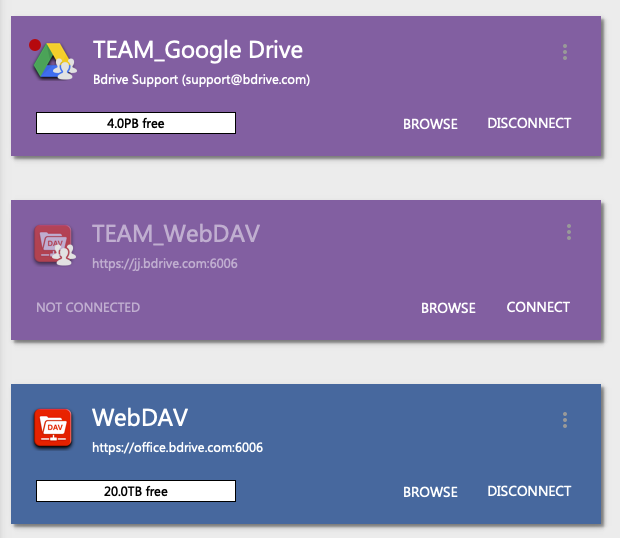
- 团队云盘由管理员发布,并显示给被共享的成员。
规划部署时请记住这一区分,因为它决定了谁来配置什么。
规划许可证和团队云盘
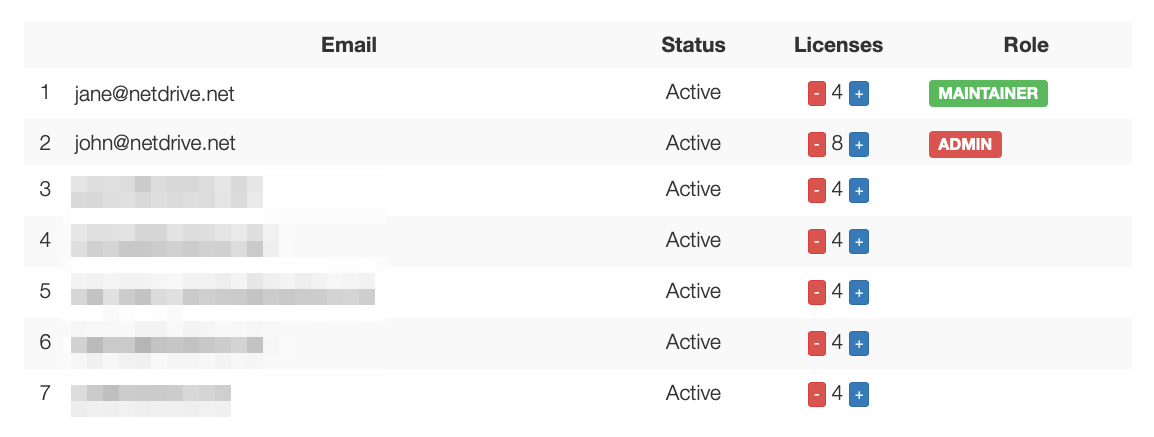
团队许可通过 Bdrive 账户网站(accounts.bdrive.com)管理,管理员可在此为每位成员分配许可证,并在有人离开时将其释放。在人员进出比个人笔记本更频繁的服务器上,这一点很重要。
在任何人登录之前,先决定哪些资源需要共享:
- 列出全团队都需要的共享文件夹,例如 SharePoint 上的客户档案或一个 S3 存储桶。
- 在团队管理控制台中将它们发布为团队云盘,并选择哪些成员获得每个云盘。
- 个人账户(私人 Google Drive、个人 Dropbox)留给成员自行添加。
团队云盘还支持所有文件类型的文件锁定。在两个人可能从不同会话打开同一份电子表格的服务器上,锁定可防止一方悄悄覆盖另一方的修改。Microsoft Office 文件也有专门的锁定处理;其行为请参阅 NetDrive 中的 Office 文件锁定。
在服务器上部署
- 使用 MSI 安装包在服务器上安装 NetDrive,使安装可重复。MSI 部署指南介绍了命令和所需的 Visual C++ 可再发行组件。
- 在每个用户会话中使用团队成员账户登录,并确认已分配的许可证被识别。
- 打开驱动器管理器,检查该成员能看到已发布的团队云盘。
- 当某人需要自己的云账户时,从 Add a Drive 添加个人云盘。
- **同时用两个会话测试。**在两个会话中打开同一个团队云盘,确认每位用户只看到自己的个人云盘。
自 3.18.1125 起,团队云盘凭据会在会话之间保留,因此成员每次重新连接时无需再次输入共享凭据。
规划时需要注意的已知限制
NetDrive 不提供离线模式,也不在客户端加密文件,因此要求其中任何一项的服务器端策略需要另寻方案。每位用户可同时使用的云盘数量没有记录在产品规格中,所以在让整个部门使用之前,请在真实负载下测试你自己的云盘组合。可分享链接只能在文件浏览器中使用,而不能从已挂载的云盘本身获取。
总结
Terminal Server 环境正是按用户许可模式大显身手的地方:个人云保持私密,共享文件夹只需发布一次,许可证随人员流转。平台相关说明请参阅 Windows Server 2022 上的 NetDrive,共享云盘概念的详细介绍请阅读团队云盘指南。
— Kai, NetDrive