修复 NetDrive 挂载群晖时的 WebDAV 连接错误

当 NetDrive 挂载群晖 WebDAV 出现超时或 401 错误时,原因几乎总是三项 DSM 设置之一。以下是排查顺序。
你在 NetDrive 中添加了一台群晖 DiskStation,点击挂载后,要么收到 DSM 返回的 401,要么什么都没发生——转圈三十秒后超时。好消息是:绝大多数失败的群晖 WebDAV 挂载都能归结到 NAS 上的三项设置之一,你大约五分钟就能逐一确认或排除。


以正确的方式挂载你的 NAS 共享
NetDrive 让 Google Drive、OneDrive、S3、SFTP、WebDAV 等在 Windows 和 macOS 上显示为本地驱动器 — 无需同步,无需完整下载。
- WebDAV、SFTP、FTP——你的 NAS 支持哪种协议就用哪种
- 后台上传、文件锁定,以及 Finder/资源管理器集成
- 对只想浏览的共享,可使用只读挂载模式
免费试用。提供终身与订阅方案。
通常导致群晖 WebDAV 挂载失败的三件事
在 NetDrive 中,群晖 WebDAV 挂载失败几乎总是落在以下几类之一:
- NAS 上的 WebDAV 服务没有运行。 DSM 把 WebDAV 作为独立套件提供,与大多数用户最先启用的 SMB/AFP 文件服务分开,默认是已安装但未启用的状态。
- NetDrive 登录所用的用户账号无法看到该共享。 WebDAV 独立于 SMB 权限,单独遵循 DSM 的按用户共享权限设置。
- NetDrive 中的端口或 HTTPS 设置与 DSM 实际监听的不一致。 DSM 默认 HTTP 用
5005、HTTPS 用5006,都不是标准 WebDAV 端口,很容易配错。
按这个顺序逐项排查。每一步都有明确的通过/失败信号,排查完就能知道问题出在哪一步。
1)确认 DSM 中已启用 WebDAV
以管理员身份登录 DSM,打开 Package Center → WebDAV Server。如果尚未安装,先安装;如果已安装但处于停止状态,启动它。然后打开该套件的设置,启用 HTTP 或 HTTPS(或两者都启用)。对于要通过公网访问 NAS 的场景,HTTPS 是正确选择;如果你的客户端里包含连着酒店 Wi-Fi 的笔记本电脑,HTTPS 更是唯一合理的选择。

如果开关原本是关闭的,先直接回到 NetDrive 重新挂载,不要急着改其他设置。我们见到的失败挂载中,大约一半到这一步就解决了。
2)验证该用户对共享有访问权限
第二常见的原因是权限不匹配。群晖的 WebDAV 检查的是与 SMB 相同的用户数据库,但共享权限是按协议单独评估的——某个用户通过 SMB 能浏览 /volume1/projects,通过 WebDAV 仍可能收到 401。
在 DSM 中,进入 Control Panel → Shared Folder,选中 NetDrive 尝试挂载的共享,打开 Edit → Permissions。确认 NetDrive 登录所用的用户账号至少拥有读/写权限(如果你只想让 NetDrive 只读访问,则确认拥有只读权限)。如果该共享对该用户设置为无权限,即便身份验证本身成功,NetDrive 也会返回 401。
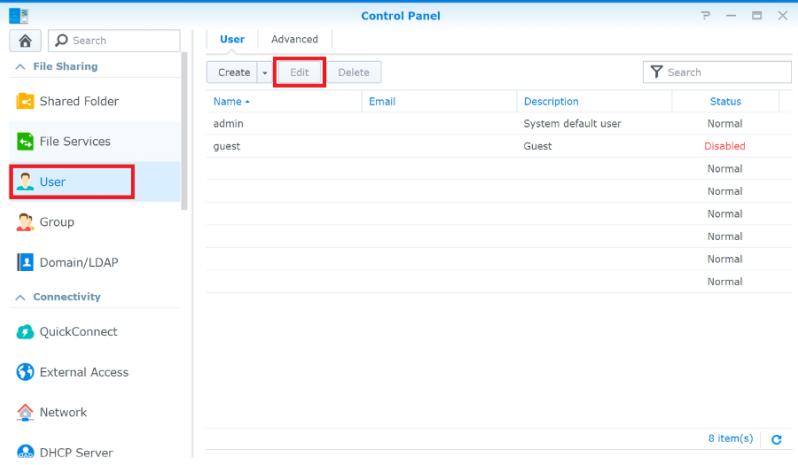
同时还要检查 Control Panel → User & Group → the user → Applications。该用户的 WebDAV 必须设为允许。这是与共享权限相独立的开关,一旦被禁用,该账号将完全无法使用该协议。
3)匹配 NetDrive 中的端口与 HTTPS 设置
第三个常见原因是传输设置不匹配。DSM 的 WebDAV 服务默认为:
- 5005 用于 HTTP
- 5006 用于 HTTPS
这与大多数 WebDAV 客户端默认起始的 80/443 都不一致。在 NetDrive 该条目的驱动器设置中,填写:
- Server URL ——
https://nas.example.com(或 NAS 的 IP)。这里不要附加端口号。 - Port —— HTTPS 用
5006,HTTP 用5005,取决于你在第 1 步启用的是哪一个。 - Use HTTPS —— 如果你在 DSM 中启用了 HTTPS,这里就勾选。
- Path —— 除非想挂载某个共享下的子目录,否则留空。群晖的 WebDAV 根目录就是共享列表,路径留空会把该用户能看到的所有共享文件夹都放在挂载根目录下。

DSM 自签名证书也常常导致首次挂载失败。可以先在客户端安装该证书,或者如果只是在局域网内测试,接受 NetDrive 弹出的警告一次,然后重新挂载即可。
挂载成功但驱动器显示为空时
如果 NetDrive 报告挂载成功,但盘符里是空的,请检查两点:
- 该用户对任何共享都没有访问权限。WebDAV 的根目录就是共享列表——看不到共享,自然什么都不会显示。
- 刚创建的共享还没有触发一次强制刷新。在挂载盘内右键,选择 Force refresh,NetDrive 会立即重新获取列表,而不是等待变更检测。

小结
以上三项检查能解决绝大多数群晖 WebDAV 挂载失败的问题:WebDAV 服务已启用、共享权限已授予、端口与 HTTPS 设置匹配。如果你已经逐一排查过,挂载依然无法建立,NetDrive 论坛是分享 DSM 日志和 NetDrive 连接跟踪信息最快的地方。Windows 11 挂载 Google Drive 指南介绍了一个体验顺畅得多的服务商,可作为对照——有时候在同一台工作站上跑一遍这个流程,能帮你在继续深挖 DSM 之前先确认 NetDrive 本身是正常的。
— Morgan, NetDrive