强制刷新文件夹 — 无需重新挂载即可解决云端列表过期
NetDrive 的强制刷新文件夹功能可立即重新列出已挂载的文件夹,让新增或变更的云端文件即时显示,无需卸载并重新挂载驱动器。
一位同事通过 AWS 控制台向共享的 S3 存储桶上传了三份新发票。在你的机器上,同一个存储桶已作为盘符挂载在 NetDrive 中——但新文件并没有出现。存储桶里确实有这些文件,只是你挂载的文件夹还没有被告知要重新查看。卸载再重新挂载整个驱动器可以解决问题,但对于这个问题来说,这个操作未免太重了。


无需重新挂载即可保持云端驱动器同步
NetDrive 让 Google Drive、OneDrive、S3、SFTP、WebDAV 等在 Windows 和 macOS 上显示为本地驱动器 — 无需同步,无需完整下载。
- 强制刷新文件夹可即时重新列出文件夹内容
- 无需卸载并重新挂载驱动器
- 适用于所有受支持的提供商
免费试用。提供终身与订阅方案。
挂载的文件夹为何会落后
NetDrive 会在本地保留已挂载驱动器中每个文件夹的列表,以便浏览时反应迅速——打开一个包含上千个文件的文件夹,并不意味着每次都要从提供商的 API 重新获取全部一千个文件名。这份列表对于在 NetDrive 内部所做的更改是准确的,但它不会自动知晓来自这台机器之外的更改:例如同事通过提供商的网页应用上传文件、脚本直接写入 S3 或 Backblaze B2 存储桶,或另一台设备同步了同一个 Google Drive 或 Dropbox 账户。
这些文件确实存在于云端,只是挂载的驱动器还没有刷新对该文件夹的视图。这正是强制刷新文件夹所要填补的缺口。

触发强制刷新文件夹
强制刷新文件夹适用于任何提供商下的任意已挂载文件夹,且不会影响驱动器的挂载状态:
- 打开已挂载的驱动器,在 Windows Explorer(macOS 上为 Finder)中导航到看起来已过期的文件夹。
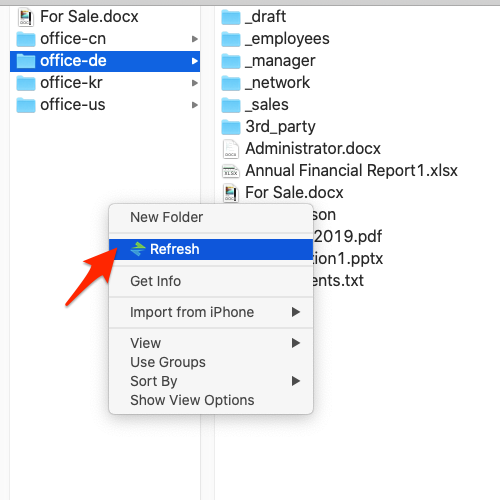
- 右键点击该文件夹,在右键菜单中找到 NetDrive 条目。
- 选择 Refresh folder。
- 等待几秒钟,然后重新打开该文件夹。NetDrive 会丢弃该文件夹的缓存列表,并从提供商处获取最新的列表。

刷新仅作用于你右键点击的那个文件夹——它不会重置整个驱动器的缓存,也不会中断该挂载上其他正在传输中的文件。
刷新 vs. 重新挂载:你到底需要哪一个
了解强制刷新文件夹能解决什么问题、又无法解决什么问题,是有必要的:
- 列表过期,但连接仍然正常——在别处上传的新文件没有显示出来,但盘符依然存在,其他文件夹也能正常加载。这正是适用强制刷新文件夹的情形。
- 驱动器显示已断开或出现红色状态指示——底层连接已中断(OAuth 令牌过期、网络变化、提供商服务中断)。无论怎样刷新文件夹都无法修复一个根本不存在的连接;此时应改为从 NetDrive 的驱动器管理器中重新挂载该驱动器。
- 整个驱动器看起来都不对,而不只是一个文件夹——如果挂载中的每个文件夹看起来都过期了,那说明问题出在连接或会话上,而不是单个文件夹的缓存,重新挂载才是更快的解决办法。
对于多台机器共享同一个云端文件夹的团队来说,这个区别在日常工作中很重要:刷新是一个五秒钟就能完成、可以在工作中途随手做的操作,而重新挂载则意味着短暂失去对该驱动器上所有内容的访问,而不仅仅是你关心的那一个文件夹。
小结
强制刷新文件夹是解决最常见的“我的文件去哪了”这一瞬间困惑的快捷方式——也就是云端别处发生了变化,而你挂载的驱动器还没有跟上。右键点击,刷新文件夹,然后继续手头的工作,无需完整重新挂载。
如果你缺失的具体是新共享的 Google Drive 共享云端硬盘,而不是单个文件,请参阅 Fix Google Drive Shared Drive Not Showing — NetDrive 了解该场景,以及 NetDrive Team Drive & Shared Drives Guide 了解共享文件夹在团队中的运作方式。
— Tayson, NetDrive