用 NetDrive 支撑远程办公团队:每个家庭办公室共用一个驱动器

远程和混合办公团队在 Windows 与 macOS 上用 NetDrive 将共享云存储挂载为驱动器、发布团队驱动器、锁定文件,并限制家庭网络的带宽。
一个六人产品团队分布在五座城市。设计师把素材放在 Google Drive,财务用 OneDrive for Business,工程师把构建产物放进 Amazon S3。每周都有人问:“哪个文件夹才是最新的?”NetDrive 让每个人在资源管理器或 Finder 中看到同样的驱动器,于是文件夹结构本身就是唯一答案。


为分布式团队准备的统一驱动器列表
NetDrive 让 Google Drive、OneDrive、S3、SFTP、WebDAV 等在 Windows 和 macOS 上显示为本地驱动器 — 无需同步,无需完整下载。
- 在 Windows 和 macOS 上将共享云存储挂载为驱动器
- 从一个控制台向成员发布团队驱动器
- 锁定文件,避免两个人同时编辑同一份文档
免费试用。提供终身与订阅方案。
远程团队为何容易陷入版本混乱
在办公室里,“你能打开预算文件吗?”走过去就解决了。远程办公时,大家为保险起见会下载一份副本并编辑它。两周后出现三份副本,没有一份是权威版本。
NetDrive 将团队已在付费使用的提供商(Google Drive、OneDrive for Business、Dropbox Business、SharePoint、Amazon S3 等)挂载为普通驱动器。大家在熟悉的应用里打开同样的文件夹,而不是各自保留私人副本。有一个限制需要提前规划:NetDrive 没有离线模式,因此挂载的驱动器需要网络连接。这对在火车上或咖啡馆里工作的人很重要。
无需共享密码即可发布团队驱动器
使用 NetDrive 团队许可,管理员可在团队管理控制台向团队成员发布驱动器。新员工第一天就能在驱动器列表中看到项目驱动器,有人离职时,管理员释放其许可即可。没有人需要通过邮件发送凭据。
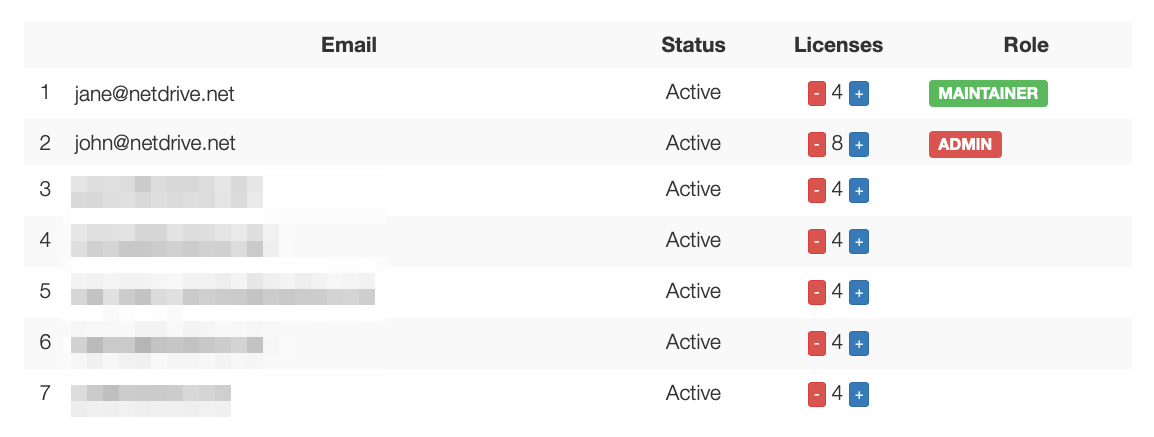
适合分布式团队的结构如下:
- Projects:用于进行中的工作,每个项目一个文件夹,团队可写。
- Reference:用于合同、品牌素材和政策,以只读驱动器发布,避免有人误改源文档。
- Handoffs:用于交付给客户或其他部门的成果。
设置细节请参阅 Team Drives and Shared Drives with NetDrive,参考资料场景请参阅 Read-Only Drive in NetDrive。
用文件锁定杜绝编辑冲突
时区差异只会让冲突更容易发生。首尔的某人刚打开价格表,柏林的同事正好开始早晨的工作。NetDrive 的文件锁定适用于团队驱动器中的任何文件类型,也涵盖 Microsoft Office 文件:如果别人正在使用该文件,你会看到清晰的只读警告,而不是被悄悄覆盖。
约定一个习惯:开始长时间编辑时锁定文件,完成后释放。详情见 Office File Locking with NetDrive。
家庭网络不是办公室光纤
远程员工的带宽还要分给视频会议和流媒体。两项设置会有帮助。第一,设置自定义带宽限制,避免大文件上传拖垮会议,请参阅 Bandwidth Limit in NetDrive。第二,使用后台上传模式,保存大文件时不会让写入它的应用卡住。
让每个人完成设置
- 在每台 Windows 或 macOS 电脑上安装 NetDrive。当前版本要求 macOS 14(Sonoma)或更高。
- 使用管理员提供的团队账户登录。
- 打开驱动器列表,确认已发布的团队驱动器出现。
- 选择自动挂载选项(开机时、登录时或禁用),让驱动器在工作日开始时就绪。请参阅 Auto-Mount on Boot。
- 如果某人的家庭网络较慢,设置带宽限制。
- 向共享驱动器测试保存,确认同事能看到该文件。
总结
远程办公不需要新的存储平台,只需要一个大家认可的文件存放处和几道防护措施。NetDrive 保留你现有的云账户并将其呈现为驱动器,再叠加团队发布和文件锁定功能。如果你的团队使用 S3,也请阅读 Large File Uploads to Amazon S3。
— Casey, NetDrive