学生用 NetDrive — 一台笔记本,管好课程用到的所有云盘

学生如何用 NetDrive 把学校的 Google Drive、OneDrive 和个人云存储挂载为 Windows 或 macOS 笔记本上的驱动器,用于课业和毕业论文文件。
一位工科大二的学生有一个学校的 Google 账号,实验搭档在里面共享报告;一个大学的 Microsoft 账号,存放课程讲义;还有一个个人云盘,装着去年的所有资料。论文初稿在其中一个里,数据集在另一个里,图表又在第三个里。每到截止日期那周,她都要花上惊人的时间问”那个文件在哪个盘里?“,再通过三个浏览器标签页重新上传。


所有课程云盘,集中在一个文件管理器里
NetDrive 让 Google Drive、OneDrive、S3、SFTP、WebDAV 等在 Windows 和 macOS 上显示为本地驱动器 — 无需同步,无需完整下载。
- 把 Google Drive、OneDrive 等挂载为各自独立的驱动器
- 在 Word、Excel 或编辑器中像打开本地文件一样打开
- 适用于 Windows 和 macOS 笔记本
免费试用。提供终身与订阅方案。
问题不是空间,而是分散
大多数学生并不缺空间,缺的是一个统一查看的地方。学校发一个云账号,另一个机构或社团再发一个,个人账号则比这两个都早。每个都有自己的网站、自己的同步客户端,以及对文件夹该放哪儿的各自想法。
NetDrive 在这里只做一件事:把每个账号挂载为 Windows 资源管理器或 macOS 访达中独立的驱动器。什么都不会合并。一个驱动器就是一个驱动器,你的学校 Google Drive 与个人的保持分开。改变的是,它们全都和”文档”文件夹一样出现在同一个打开和保存对话框里。
能撑过一学期的配置
三个驱动器就能满足大多数学生:
- 学校 Google Drive。 小组项目、共享报告、实验报告。支持学校账号的共享云端硬盘;如果某个没有显示,请查看 Fix Google Drive Shared Drive Not Showing 了解常见原因。
- 学校 Microsoft 账号。 讲义和作业提交文件夹。根据账号类型,这是 OneDrive 或 OneDrive for Business;参见 Mount OneDrive on Windows 或其 Business 版本,如果你的院系发布了 SharePoint 站点,还可以看 Mount SharePoint on Windows。
- 个人归档。 去年的笔记、照片、个人项目。NetDrive 支持包括 Dropbox、pCloud 和 Mega 在内的许多服务商,所以你的个人云盘很可能也在其中。使用两步验证登录的 Mega 用户,请在设置前阅读 Fix Mega 2FA Authentication Errors。
设置一个驱动器
- 从下载页面在笔记本上安装 NetDrive。支持 Windows 8 到 11 以及 macOS 14(Sonoma)或更高版本。
- 添加驱动器,选择与账号对应的服务商,例如 Google Drive。
- 按提示输入账号信息。学校驱动器用学校账号,每个账号重复一次。
- 在 Windows 上选一个驱动器号,在 macOS 上起一个名字,让它一看就知道是什么。凌晨两点时,“School”和”Personal”比”Z:“和”Y:“好用。
- 为下一个账号重复上述步骤。
在搭载 M 系列芯片的 MacBook 上,NetDrive 原生运行;详情见 NetDrive on Apple Silicon。
能在截止日前救急的习惯
完成的作业直接保存到驱动器。 当教授要求把 PDF 放进共享文件夹时,直接导出到已挂载的驱动器。NetDrive 的后台上传模式让传输在后台完成,你可以接着做下一份习题。
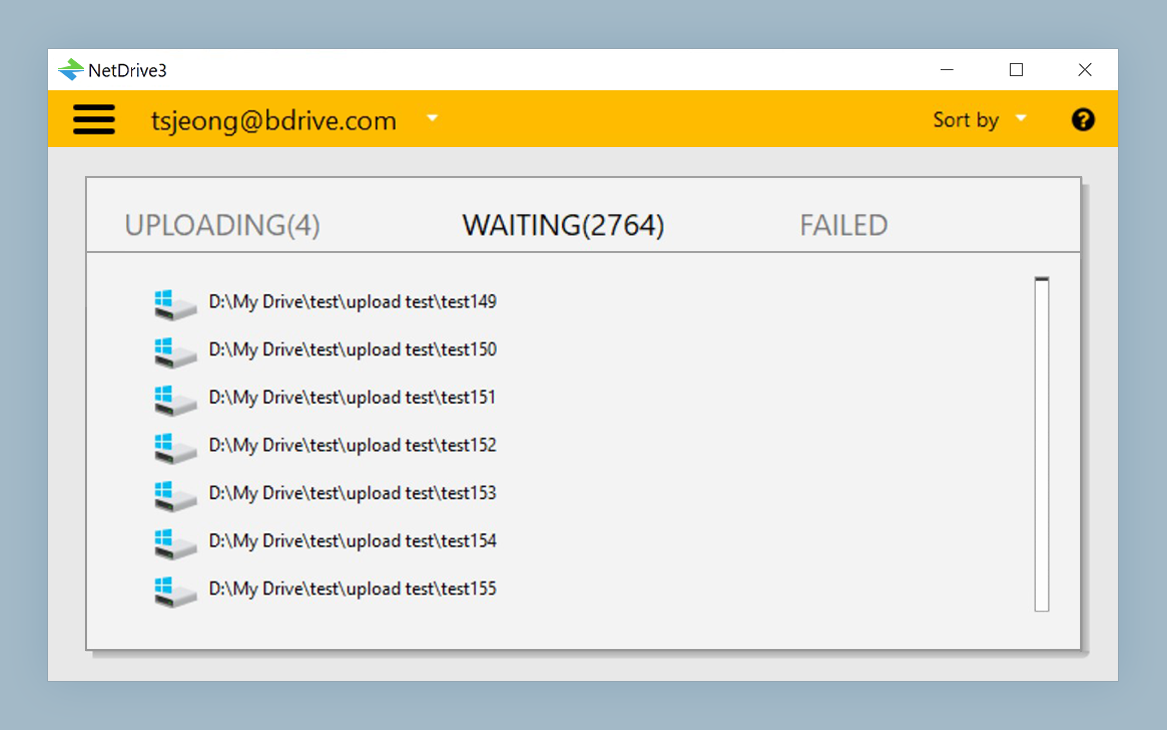
合上盖子前检查队列。 仍在上传的文件还不在云端。让笔记本休眠或离开校园 Wi-Fi 之前,请等传输完成。
讲义保持只读。 如果某个文件夹只用来阅读,把它挂载为只读驱动器,以免误点覆盖原件。参见 Read-Only Drives in NetDrive。
登录时挂载。 如果你每天打开相同的驱动器,自动挂载能让它们在你打开笔记本时就已就绪。
留意磁盘空间。 NetDrive 会保留本地缓存;如果笔记本存储紧张,请查看 Cache Size Options。
它做不到的事
请现实地看待两个限制。NetDrive 不提供离线模式,所以飞行途中需要的文件必须先复制到本地存储。而且它不会在上传前于本地加密文件,因此敏感的研究数据应遵循你所在机构的存储规定,而不是依赖 NetDrive 来保护。
此外,NetDrive 挂载的是账号,并不在云之间复制。把去年的归档从一个服务商搬到另一个,是更适合专用工具的批量传输任务。
如果你主要用手机或平板工作,姊妹应用会更合适;参见 Students with NetDrive Mobile。
总结
你需要的不是更好的存储方案,而是更少的查找位置。每个账号挂载一次,给驱动器起个清楚的名字,你的课业就不再取决于你开着哪个浏览器标签页。想了解与手机应用的通俗对比,请阅读 NetDrive Desktop vs Mobile。
— Steve, NetDrive