YouTube 创作者与 NetDrive:原始素材放云端,剪辑在本地

个人 YouTube 和视频创作者如何用 NetDrive 把 Backblaze B2、Wasabi 或 Google Drive 挂载为驱动器,不再为本地磁盘空间不足发愁。
每周发两条视频的创作者,几个月就能写满一块 2 TB 的 SSD。通常的办法是用外置硬盘存旧项目,直到硬盘损坏,或者旅途中需要去年春天的某个片段。云对象存储的容量可以远超任何单块 SSD,但浏览器上传页面并不适合处理装满相机文件的文件夹。把存储桶挂载为驱动器,就能以普通文件路径使用云容量。


云端容量,本地工作流
NetDrive 让 Google Drive、OneDrive、S3、SFTP、WebDAV 等在 Windows 和 macOS 上显示为本地驱动器 — 无需同步,无需完整下载。
- 把 B2、Wasabi、S3 或 Google Drive 挂载为驱动器
- 边剪辑边在后台上传
- 限制带宽,避免上传影响直播
免费试用。提供终身与订阅方案。
简单的两层布局
把当前项目放在速度快的本地 SSD 上。再挂载一个云驱动器,用来存放已完成的项目和原始素材档案。视频发布后,把项目文件夹拖到已挂载的驱动器上,上传完成后删除本地副本。剪辑软件会把档案当作另一个驱动器,重新打开旧项目只需 File → Open。
NetDrive 支持 Backblaze B2、Wasabi、Amazon S3、Google Drive、Dropbox、OneDrive 等。设置指南:在 macOS 上使用 Backblaze B2和在 Windows 上使用 Wasabi。
边工作边上传
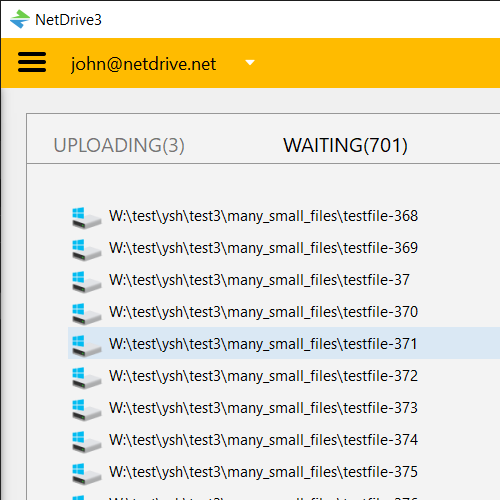
大型相机文件上传耗时很长。NetDrive 的后台上传模式会把它们排入队列,让你继续工作,并可在上传视图中查看进度。详见后台上传模式。
如果你在同一条网络上直播或通话,请设置带宽限制,让上传只占用部分带宽(带宽限制)。
缓存与磁盘空间
NetDrive 会在本地缓存最近使用的数据。缓存大小可在 100 GB 到 1 TB 之间选择,它决定了重新打开的项目有多少内容已在磁盘上。详情见缓存大小选项。请提前规划:在小容量 SSD 上设置过大的缓存,就违背了把素材移出 SSD 的初衷。
设置步骤
- 在 Windows 或 macOS 14 及更高版本上安装 NetDrive。
- 在 NetDrive 中选择 Add a drive,选择存储提供商并输入访问信息。
- 挂载驱动器,并确认它出现在资源管理器或 Finder 中。
- 在驱动器设置中选择缓存大小,使其与你的可用磁盘空间相匹配。
- 复制一个已完成的项目到驱动器,等后台上传完成后再删除本地副本。
需要先了解的事项
NetDrive 没有离线模式,因此已挂载驱动器上的素材需要联网才能打开。出行前请先下载所需文件。直接从远程驱动器剪辑取决于你的网速,所以请在本地磁盘上剪辑,把云端用于存储。NetDrive 不在客户端对文件加密,因此对未发布的素材,请使用提供商自身的保护措施。
总结
把云端当作归档层,把 SSD 当作工作台,存储空间就不再左右你的上传安排。想进一步了解重度视频工作流,请参阅在云存储中进行 4K 和 RAW 视频剪辑。
— Jay, NetDrive