NetDrive в Windows 10 — работа сейчас и план перехода на 11
NetDrive по-прежнему поддерживает Windows 10. Как установить и использовать NetDrive на оставшихся ПК с Windows 10, включая 32-битные, и перенести диски на Windows 11.
В небольшой бухгалтерской фирме на стойке приёма до сих пор стоят шесть настольных ПК с Windows 10 и ещё один старый 32-битный компьютер, к которому подключён принтер этикеток. Каждая машина монтирует через NetDrive одну и ту же папку Dropbox Business как S:. Владелица хочет знать две вещи: продолжит ли NetDrive пока работать на этих машинах и что нужно записать, прежде чем оборудование заменят на ПК с Windows 11? В этой статье есть ответы на оба вопроса.
Облачные диски в Windows 10 и 11
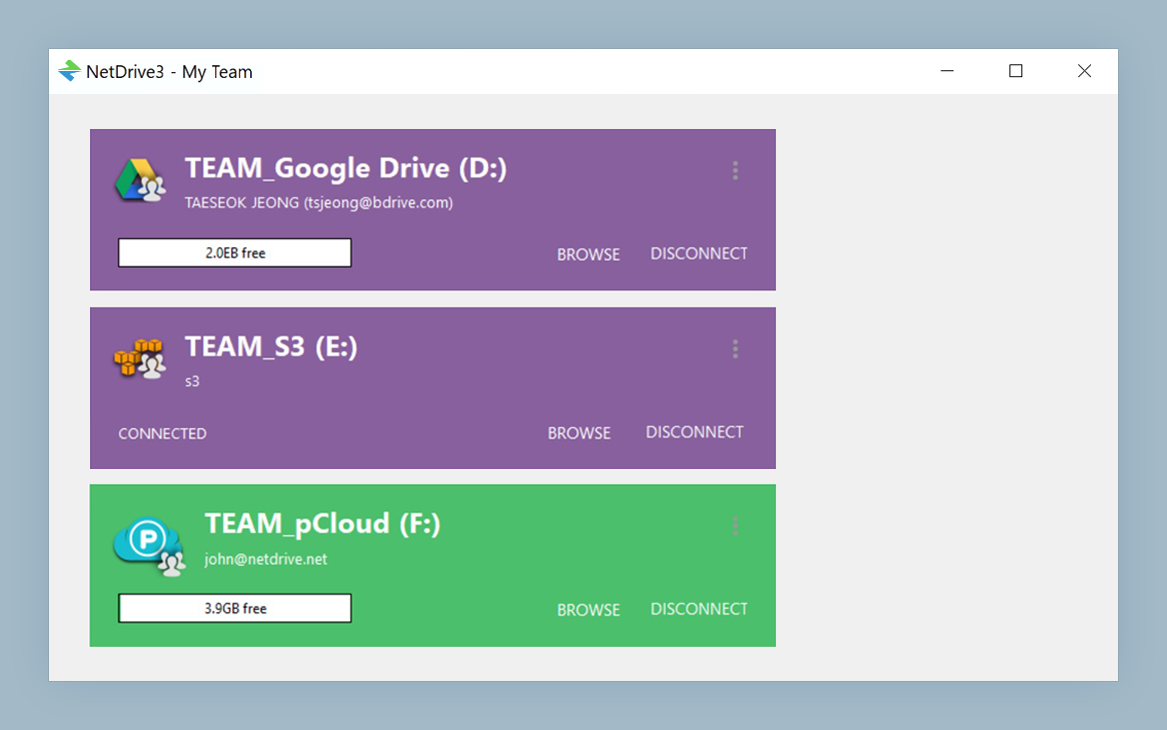
NetDrive показывает Google Drive, OneDrive, S3, SFTP, WebDAV и другие хранилища как обычные диски в Windows и macOS — без синхронизации и полной загрузки файлов.
- Поддержка Windows 8, 8.1, 10 и 11
- Поддерживаются 32- и 64-битные Windows
- EXE для отдельных ПК, MSI для управляемого развёртывания
Бесплатный пробный период. Доступны бессрочная лицензия и подписка.
Положение Windows 10 для пользователей NetDrive
Microsoft завершила стандартную поддержку Windows 10 14 октября 2025 года (уведомление Microsoft об окончании поддержки). Эта дата относится к самой Windows. Требования NetDrive она не меняет: на странице загрузки NetDrive для Windows по-прежнему указаны Windows 8, 8.1, 10 и 11, а также Windows Server с 2012 по 2022.
На практике на машине с Windows 10 работает тот же NetDrive, что и на машине с Windows 11. Вы получаете тот же Drive Manager, тот же список провайдеров (Google Drive, OneDrive, Dropbox, SharePoint, Amazon S3, WebDAV, SFTP и другие) и те же типы дисков. Какую ОС использовать — решение вашей организации в области безопасности и ИТ-политики. NetDrive его не навязывает.
Установка в Windows 10, в том числе на 32-битные ПК
NetDrive для Windows выпускается для x86 (32 бита) и x64 (64 бита). Для Windows 10 это важнее, чем для любой другой версии: Windows 10 — последний выпуск Windows с 32-битной редакцией, а Windows 11 бывает только 64-битной. Тот компьютер с принтером этикеток может запускать NetDrive сегодня, но с текущей установкой не сможет перейти на Windows 11.
Выбирайте установщик в зависимости от ситуации:
- EXE installer — для отдельной машины. Запустите его, затем откройте NetDrive из меню «Пуск».
- MSI installer — для машин, которыми управляет ИТ-отдел. Разверните
msiexec /i NetDrive3-version.msi REINSTALL=ALL REINSTALLMODE=vamusчерез привычный инструмент распространения ПО. Подробнее — в статье Развёртывание NetDrive с помощью MSI-установщика.
NetDrive зависит от распространяемых пакетов Microsoft Visual C++. На полностью обновлённой машине они обычно уже установлены. Если NetDrive не запускается с ошибкой об отсутствующей DLL, установите распространяемый пакет, соответствующий архитектуре машины. В статье Ошибка отсутствия vcredist: решение перечислены точные пакеты.
Замечание, касающееся именно Windows 10: если машину обновили на месте с Windows 7 или 8.1, а NetDrive был установлен до обновления, возможно, придётся переустановить NetDrive, прежде чем диски снова смонтируются. Статья NetDrive не монтирует диски после обновления до Windows 10 описывает этот процесс.
Повседневная работа в Windows 10
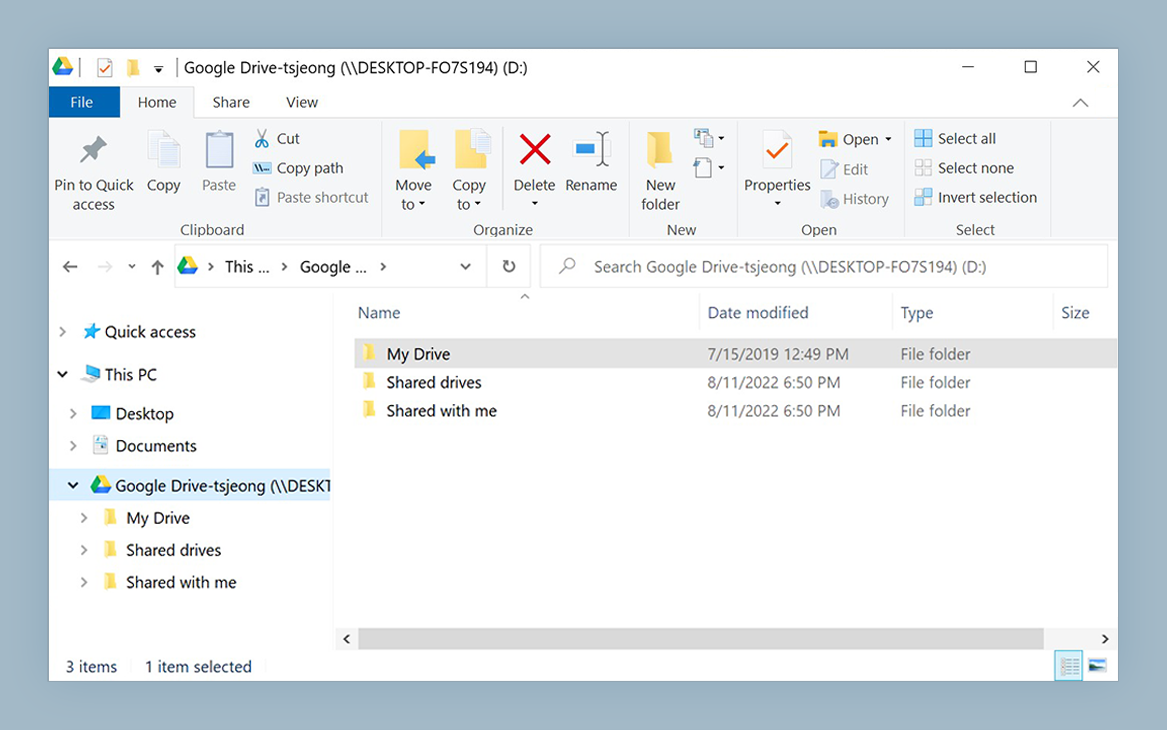
После добавления диск появляется в File Explorer в разделе This PC под назначенной вами буквой. Любое приложение, которое умеет открывать локальный путь, может открывать файлы на нём, будь то Excel, просмотрщик PDF или диалог импорта бухгалтерской программы.
На общих компьютерах стойки приёма, как в этой фирме, стоит проверить три настройки:
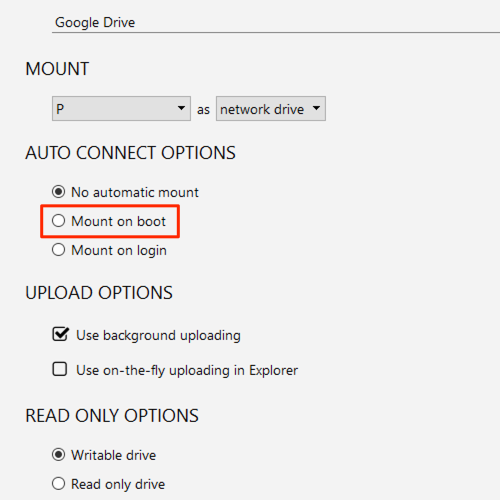
- Auto-mount. Каждый диск можно монтировать при загрузке, при входе в систему или не монтировать автоматически. На общем ПК, куда люди входят в разное время, монтирование при загрузке без входа в систему делает
S:доступным сразу после включения машины. - Drive type. По умолчанию используется сетевой диск. Режим только для чтения подходит для справочной папки, которую сотрудники стойки не должны редактировать. Локальный диск помогает, когда приложение отказывается работать с сетевыми расположениями. См. Режим локального диска в NetDrive.
- Explorer status icons. Значки-оверлеи NetDrive показывают, какие файлы ещё загружаются. По ним сотрудники понимают, можно ли безопасно выключить компьютер в конце дня.
Планирование перехода на Windows 11
Когда оборудование с Windows 10 будут заменять, запишите настройки каждого диска до того, как старая машина будет очищена:
- Open NetDrive → Drive Manager на машине с Windows 10.
- Для каждого диска запишите провайдера, учётную запись или эндпоинт, бакет или корневую папку, если они заданы, букву диска, тип диска и параметр автомонтирования.
- Также запишите все параметры отдельных дисков, которые вы меняли относительно значений по умолчанию, например режим загрузки.
- Установите NetDrive на машину с Windows 11 и снова добавьте каждый диск с той же буквой. Ярлыки, макросы и сохранённые пути к файлам, указывающие на
S:\, продолжат работать.
Если вы обновляете машину с Windows 10 до Windows 11 на месте, а не заменяете её, после обновления проверьте, что каждый диск монтируется. Если какой-то не монтируется, сначала переустановите NetDrive и только потом меняйте настройки дисков. Для 64-битных машин, переходящих на Windows 11, статья NetDrive в Windows 11 24H2 рассказывает, что меняется в новой ОС.
Итоги
NetDrive работает в Windows 10 так же, как в Windows 11. Это касается и 32-битных ПК, которые вообще не могут перейти на Windows 11. Продолжайте пользоваться им на имеющихся машинах, применяйте MSI для управляемого развёртывания и записывайте настройки каждого диска до смены оборудования. Тогда ваши буквы дисков и всё, что от них зависит, переживут переход. Вы можете попробовать его на своих машинах с 7-дневной бесплатной пробной версией.
— Tayson, NetDrive