YouTube-авторы и NetDrive — исходники в облаке, монтаж локально

Как YouTube-авторы и видеокреаторы используют NetDrive, чтобы монтировать Backblaze B2, Wasabi или Google Drive как диск и больше не испытывать нехватки места на локальном диске.
Автор, выпускающий два видео в неделю, заполняет SSD на 2 ТБ за пару месяцев. Обычное решение — внешний диск для старых проектов, и оно работает, пока диск не выйдет из строя или в поездке не понадобится клип прошлой весны. Облачное объектное хранилище масштабируется далеко за пределы любого одного SSD, но страница загрузки в браузере плохо подходит для папки с файлами с камеры. Если смонтировать бакет как диск, вы получите облачную ёмкость с обычным путём к файлам.


Облачная ёмкость, локальный рабочий процесс
NetDrive показывает Google Drive, OneDrive, S3, SFTP, WebDAV и другие хранилища как обычные диски в Windows и macOS — без синхронизации и полной загрузки файлов.
- Монтируйте B2, Wasabi, S3 или Google Drive как диск
- Загружайте в фоне, пока продолжаете монтаж
- Ограничьте пропускную способность, чтобы загрузки не мешали прямым эфирам
Бесплатный пробный период. Доступны бессрочная лицензия и подписка.
Простая двухуровневая схема
Держите текущий проект на быстром локальном SSD. Для готовых проектов и архива исходников смонтируйте облачный диск. Когда видео выходит, перетащите папку проекта на смонтированный диск и удалите локальную копию после завершения загрузки. Редактор видит архив как ещё один диск, поэтому открыть старый проект — это один шаг Файл → Открыть.
NetDrive поддерживает Backblaze B2, Wasabi, Amazon S3, Google Drive, Dropbox, OneDrive и другие сервисы. Руководства по настройке: Backblaze B2 в macOS и Wasabi в Windows.
Загрузка во время работы
Большие файлы с камеры загружаются долго. Режим фоновой загрузки NetDrive ставит их в очередь и позволяет продолжать работу, а ход выполнения виден в окне загрузок. Подробнее в материале режим фоновой загрузки.
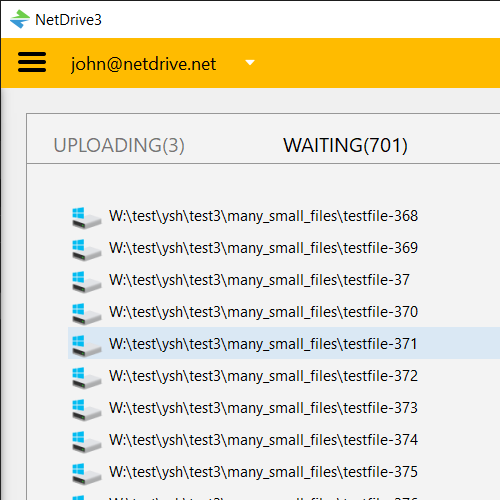
Если вы ведёте трансляции или созваниваетесь по тому же каналу, задайте ограничение пропускной способности, чтобы загрузка занимала лишь часть линии (ограничения пропускной способности).
Кеш и место на диске
NetDrive хранит локальный кеш недавно использованных данных. Размер кеша можно выбрать от 100 ГБ до 1 ТБ, и от него зависит, какая часть заново открытого проекта уже лежит на диске. Подробности в разделе параметры размера кеша. Учитывайте это: большой кеш на маленьком SSD сводит на нет смысл переноса исходников с него.
Шаги настройки
- Установите NetDrive в Windows или macOS 14 и новее.
- Выберите Add a drive в NetDrive, укажите поставщика хранилища и введите данные доступа.
- Смонтируйте диск и убедитесь, что он появился в проводнике или Finder.
- Выберите размер кеша в настройках диска в соответствии со свободным местом.
- Скопируйте готовый проект на диск и дождитесь завершения фоновой загрузки, прежде чем удалять локальную копию.
Что нужно знать заранее
В NetDrive нет офлайн-режима, поэтому для открытия материалов на смонтированном диске нужен интернет. Заранее скачайте всё, что понадобится в поездке. Монтаж прямо с удалённого диска зависит от скорости соединения, поэтому монтируйте с локального диска, а облако используйте для хранения. NetDrive не шифрует файлы на стороне клиента, поэтому для неопубликованных материалов используйте защиту самого провайдера.
Итоги
Относитесь к облаку как к архивному уровню, а к SSD как к рабочему столу, и хранилище перестанет диктовать график загрузок. Более широкий взгляд на тяжёлые видеопроцессы — в материале монтаж видео 4K и RAW в облачном хранилище.
— Jay, NetDrive