NetDrive Team Drive — общие облачные диски для всей команды

Team Drive в NetDrive позволяет ИТ-администратору публиковать общее облачное хранилище для всей команды автоматически, с блокировкой файлов против конфликтов правок.
Творческая студия из 12 человек, использующая бакет S3 как общую библиотеку ресурсов, каждый раз сталкивается с одной и той же проблемой при появлении нового сотрудника: два дня возни с настройкой NetDrive, и неизбежно на одной-двух машинах оказываются опечатки в имени бакета или неверный регион. Функция Team Drive в NetDrive устраняет эти издержки настройки — администратор публикует общие диски один раз, и каждый участник команды получает их автоматически при входе.


Подключите общее облачное хранилище для всей команды
NetDrive показывает Google Drive, OneDrive, S3, SFTP, WebDAV и другие хранилища как обычные диски в Windows и macOS — без синхронизации и полной загрузки файлов.
- Администратор публикует командные диски один раз — участники получают их автоматически при входе
- Блокировка файлов не даёт двум людям перезаписать один и тот же документ
- Работает с S3, SharePoint, Dropbox, Google Drive и более чем 20 другими провайдерами
Бесплатный пробный период. Доступны бессрочная лицензия и подписка.
Что такое Team Drive (и чем он не является)
Team Drive — это функция NetDrive, построенная вокруг модели с двумя ролями: администратор, который определяет и публикует облачные диски, и участники, которые видят эти диски автоматически после входа под своей учётной записью Bdrive.
Ключевое отличие от личного диска — во владении. Личный диск существует только на той машине, где он был создан. Team Drive хранится в учётной записи команды и передаётся каждому участнику, за которым закреплена лицензия. Когда администратор обновляет параметры подключения — например, меняет ключ доступа S3, — каждый участник получает изменение при следующем переподключении, без обращений в поддержку.
Это не инструмент синхронизации. NetDrive не копирует файлы из облака на локальный диск. Team Drive — это общая конфигурация монтирования: каждый участник обращается к одному и тому же бакету или папке напрямую через свой клиент NetDrive, без создания локальной копии.

Настройка Team Drive от имени администратора
Чтобы создать Team Drive, откройте приложение NetDrive и переключитесь в раздел Team. Далее:
- Создайте или выберите команду. Если вы делаете это впервые, создайте команду и назначьте участникам лицензии Bdrive. Участники должны принять приглашение, прежде чем смогут получать командные диски.
- Добавьте новый диск. Нажмите New Drive в контексте команды и выберите облачного провайдера. Шаги настройки идентичны личному диску — учётные данные, путь к бакету или папке, при желании буква диска.
- Опубликуйте для участников. После сохранения диск появляется в списке участников с переключателем, определяющим, кто его получит. Включите его — и диск появится у выбранных участников при следующем входе в NetDrive.
Администратор может публиковать разные диски для разных участников. Дизайн-команда может получить медиа-бакет S3, а команда разработки — общий ресурс SFTP со сборочными артефактами, — и всё это управляется из одной панели администратора без дублирования настроек учётных данных.

Как подключаются участники
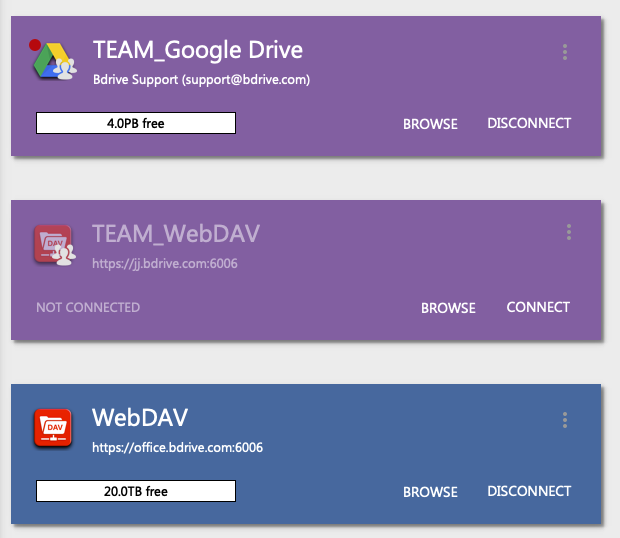
Участникам не нужно ничего настраивать вручную. После принятия приглашения в команду и входа в NetDrive с учётными данными Bdrive командные диски появляются в списке дисков рядом с личными дисками, которые они уже настроили.
Если командный диск участника отключается, он может смонтировать его заново, не зная базовых учётных данных. Это особенно полезно для подрядчиков или временного персонала, которым нужен доступ к общему хранилищу без раскрытия им ключей API или реквизитов учётной записи хранилища.
Блокировка файлов: то, что делает совместную работу безопасной
Когда два человека одновременно открывают один и тот же документ с общего облачного диска, побеждает тот, кто сохранил файл последним, — и молча перезаписывает изменения первого. Блокировка файлов в NetDrive предотвращает это на уровне монтирования.
Участник команды блокирует файл, щёлкнув по нему правой кнопкой мыши в Проводнике Windows или Finder macOS и выбрав Lock в подменю NetDrive. После блокировки другие участники, пытающиеся открыть или изменить этот же файл, видят пометку о том, что он заблокирован этим человеком. В зависимости от приложения клиент обычно открывает для остальных участников доступную только для чтения копию, пока блокировка не будет снята.

Блокировка файлов в NetDrive работает для всех типов файлов — не только для документов Microsoft Office. Это важно для команд, работающих с файлами дизайна, видеопроектами или проприетарными форматами данных, где стандартное совместное редактирование Office не применяется. Файлы Office дополнительно выигрывают от выделенной интеграции с MS Office, показывающей диалог «файл используется», согласующийся с тем, к чему уже привыкли пользователи SharePoint и OneDrive.
Управление лицензиями и доступом
Командные лицензии в NetDrive назначаются на каждого участника и управляются через accounts.bdrive.com. Администратор может переназначить лицензию от бывшего сотрудника новому — новый участник сразу получает доступ ко всем командным дискам, а доступ уходящего сотрудника отзывается.
Если участнику команды должна быть видна лишь часть дисков — например, подрядчику нужен доступ к бакету с ресурсами, но не к репозиторию исходных файлов, — администратор может публиковать диски выборочно. Нет необходимости создавать отдельные команды или дублировать настройки учётных данных.
Итог
NetDrive Team Drive превращает предоставление доступа к общему облачному хранилищу из ручной настройки для каждого человека в разовую настройку администратором. Добавьте к этому блокировку файлов — и вы получите функциональную общую файловую систему поверх любого поддерживаемого облачного провайдера: S3, SharePoint, Dropbox, Google Drive, SFTP, WebDAV или любого другого типа хранилища, поддерживаемого NetDrive.
Если вы устраняете проблему подключения отдельного участника, а не общей конфигурации, см. Fix OneDrive for Business authentication errors in NetDrive — пример процесса переподключения, применимого к большинству провайдеров на базе OAuth.
— Jay, NetDrive