Блокировка файлов Office в NetDrive

Блокировка файлов в NetDrive защищает офисные документы в облаке от перезаписи при одновременном редактировании. Как это работает и как включить функцию.
Два коллеги работают с одной и той же папкой SharePoint, подключённой через NetDrive, и открывают одну и ту же книгу Excel. Первый открывает её в 9:00 и начинает редактировать финансовую модель. Второй открывает тот же файл в 9:05, не зная, что коллега уже редактирует его. Она сохраняет файл в 9:30 — и перезаписывает два часа чужой работы. Функция блокировки файлов в NetDrive призвана разорвать этот цикл: в момент, когда кто-то открывает файл Office через подключённый диск, NetDrive устанавливает на него блокировку. Следующий пользователь, открывший тот же файл, видит его как доступный только для чтения, пока блокировка не снята.


Более безопасная совместная работа с Office на любом облачном диске
NetDrive показывает Google Drive, OneDrive, S3, SFTP, WebDAV и другие хранилища как обычные диски в Windows и macOS — без синхронизации и полной загрузки файлов.
- Автоматическая блокировка в момент открытия файла Office
- Значки статуса блокировки в проводнике Windows
- Работает с S3, SharePoint, WebDAV и всеми другими подключаемыми провайдерами
Бесплатный пробный период. Доступны бессрочная лицензия и подписка.
Зачем подключённым облачным дискам нужна внешняя блокировка
У облачных провайдеров есть встроенное совместное редактирование в собственных веб-приложениях — Google Docs, Office 365 online, веб-версия SharePoint. Но когда вы монтируете облачный диск через NetDrive и открываете .xlsx или .docx в локально установленном Excel или Word, эти веб-механизмы совместного редактирования остаются в стороне. Файл открывается как обычный файл через подключённый диск. Без внешнего сигнала машина второго пользователя не может узнать, что файл уже открыт где-то ещё.
NetDrive закрывает этот пробел механизмом блокировки на уровне диска:
- Файлы Microsoft Office (Word, Excel, PowerPoint): блокировка файлов появилась в NetDrive 3.8.921 (сентябрь 2019)
- Все остальные типы файлов: блокировка распространена на любые файлы в 3.9.1190 (апрель 2020) — документы Photoshop, PDF, файлы InDesign, конфигурационные файлы — на всё, что команда хранит на общем подключённом диске
Блокировка устанавливается при открытии файла и снимается при его закрытии. Для обычного использования вручную снимать блокировку не требуется.
Что видит каждый пользователь
Когда вы открываете заблокированный файл, коллеги видят два признака этого:
В проводнике Windows на значке файла появляется наложение в виде замка — в той же позиции, что используется для значков статуса облачной синхронизации. Беглого взгляда на общую папку достаточно, чтобы понять, какие файлы сейчас используются, не открывая их.

В приложениях Office попытка открыть заблокированный файл вызывает стандартный диалог «Файл занят», который Word и Excel показывают для любого файла, заблокированного на сетевом ресурсе. Приложение предлагает открыть копию только для чтения или получить уведомление, когда блокировка будет снята. Это привычный интерфейс — то же поведение, что пользователи видят при работе с традиционным файловым сервером.

NetDrive также предоставляет административное представление: панель Locked Files показывает все файлы, заблокированные в данный момент на диске, какой пользователь держит блокировку и когда она была установлена. Это полезно, когда машина аварийно завершает работу и оставляет устаревшую блокировку, которую нужно снять вручную.
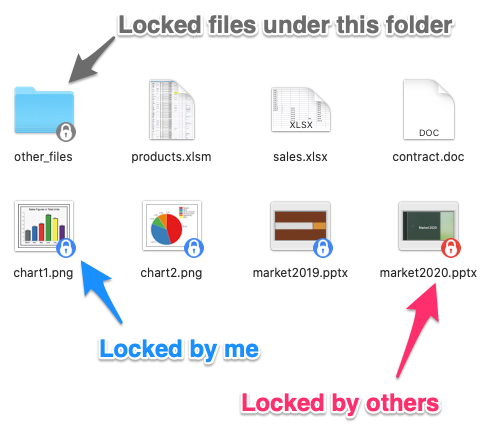
Включение блокировки файлов на диске
Блокировка файлов доступна для любого провайдера, поддерживаемого NetDrive — Google Drive, S3, OneDrive, SharePoint, WebDAV, Dropbox и остальные. Чтобы включить её:
- Откройте NetDrive и нажмите значок настроек на нужном диске.
- Найдите раздел File Lock в настройках диска.
- Включите блокировку для Office files, для all file types или оставьте её выключенной для дисков, где одновременный доступ не является проблемой.
- Нажмите Save и переподключите диск, если он сейчас смонтирован.
Настройка блокировки задаётся отдельно для каждого диска, поэтому политику можно подстроить под то, как используется каждое хранилище. Общий бакет S3 с исходными видеоматериалами может требовать блокировки всех файлов, а личный OneDrive, подключённый для удобства, — не требовать блокировки вовсе.

Практические замечания для команд
Несколько моментов, о которых стоит знать после включения блокировки:
- Устаревшие блокировки после сбоев: если машина с запущенным NetDrive теряет питание или аварийно завершает работу при открытом файле, блокировка может сохраняться, пока NetDrive не переподключится и не снимет её. Администратор может снять её вручную на панели Locked Files.
- Область действия блокировки: блокировка действует в рамках контекста диска, подключённого через NetDrive. Участники команды, обращающиеся к тому же облачному хранилищу через другой клиент (например, кто-то просматривает SharePoint через веб-браузер), не увидят блокировку NetDrive. Для полного охвата команде стоит последовательно обращаться к общим папкам именно через NetDrive.
- Уведомления: NetDrive добавляет уведомление о блокировке/снятии блокировки (появилось в 3.10.145), чтобы вы видели, когда файл, которого вы ждали, становится доступен.
Итоги
Блокировка файлов закрывает разрыв между облачным хранилищем и тем поведением совместного доступа к файлам, которого команды ожидают от традиционного общего диска. Сочетание автоматической блокировки, значков в проводнике и централизованного представления заблокированных файлов даёт командам надёжный уровень защиты без изменения привычного способа открывать и сохранять файлы.
Если ваша команда использует NetDrive с общими дисками для нескольких пользователей, см. Creative Team Collaboration with NetDrive о том, как командные диски, общие учётные данные и управление доступом работают вместе. Для устранения ситуации, когда файлы Office неожиданно открываются только для чтения, Fix Office Files Opening Read-Only in NetDrive описывает шаги диагностики.
— Kai, NetDrive