Ошибки WebDAV при подключении Synology в NetDrive

Если монтирование Synology по WebDAV в NetDrive падает с таймаутом или ошибкой 401, причина почти всегда в одной из трёх настроек DSM. Вот порядок проверки.
Вы добавили Synology DiskStation в NetDrive, нажали Mount и получили либо 401 от DSM, либо вообще ничего — индикатор загрузки, который тайм-аутится через тридцать секунд. Хорошая новость: почти все неудачные попытки подключения Synology по WebDAV сводятся к одной из трёх настроек на NAS, и подтвердить или исключить каждую можно примерно за пять минут.


Монтируйте общие папки NAS правильно
NetDrive показывает Google Drive, OneDrive, S3, SFTP, WebDAV и другие хранилища как обычные диски в Windows и macOS — без синхронизации и полной загрузки файлов.
- WebDAV, SFTP, FTP — выбирайте любой протокол, который уже включён на вашем NAS
- Фоновая загрузка, блокировка файлов и интеграция с Finder/Проводником
- Режим подключения только для чтения для папок, которые нужно лишь просматривать
Бесплатный пробный период. Доступны бессрочная лицензия и подписка.
Три вещи, которые обычно ломают подключение Synology по WebDAV
Неудачное подключение Synology по WebDAV в NetDrive почти всегда попадает в одну из этих категорий:
- Сервер WebDAV не запущен на NAS. DSM поставляет WebDAV как отдельный пакет от служб SMB/AFP, которые большинство пользователей включают в первую очередь, и по умолчанию он установлен, но отключён.
- Учётная запись, под которой входит NetDrive, не видит общую папку. WebDAV учитывает права доступа DSM для каждого пользователя независимо от прав SMB.
- Порт или настройка HTTPS в NetDrive не совпадает с тем, что реально слушает DSM. По умолчанию DSM использует
5005для HTTP и5006для HTTPS — ни один из них не является стандартным портом WebDAV, поэтому ошибиться в настройке легко.
Проходите их в этом порядке. У каждого шага есть чёткий сигнал успеха или провала, так что к концу вы будете точно знать, в чём была причина.
1) Убедитесь, что WebDAV включён в DSM
Войдите в DSM от имени администратора и откройте Package Center → WebDAV Server. Если пакет не установлен — установите его; если установлен, но остановлен — запустите. Затем откройте настройки пакета и включите HTTP или HTTPS (или оба). HTTPS — правильный выбор для всего, что обращается к NAS через публичный интернет, и единственный разумный вариант, если среди ваших клиентов есть ноутбуки в отельном Wi-Fi.

Если переключатель был выключен, сразу вернитесь в NetDrive и повторите попытку подключения, прежде чем менять что-либо ещё. Примерно половина неудачных подключений, которые мы видим, заканчивается на этом шаге.
2) Проверьте доступ пользователя к общей папке
Вторая по частоте причина — несоответствие прав доступа. WebDAV на Synology проверяет ту же базу пользователей, что и SMB, но права на общую папку оцениваются отдельно для каждого протокола — пользователь, который может просматривать /volume1/projects по SMB, вполне может получить 401 по WebDAV.
В DSM перейдите в Control Panel → Shared Folder, выберите папку, которую пытается подключить NetDrive, и откройте Edit → Permissions. Убедитесь, что у учётной записи, под которой входит NetDrive, есть как минимум право Read/Write (или Read-only, если именно этого вы хотите от NetDrive). Если для этого пользователя папка настроена как No access, NetDrive вернёт 401, даже если сама аутентификация прошла успешно.
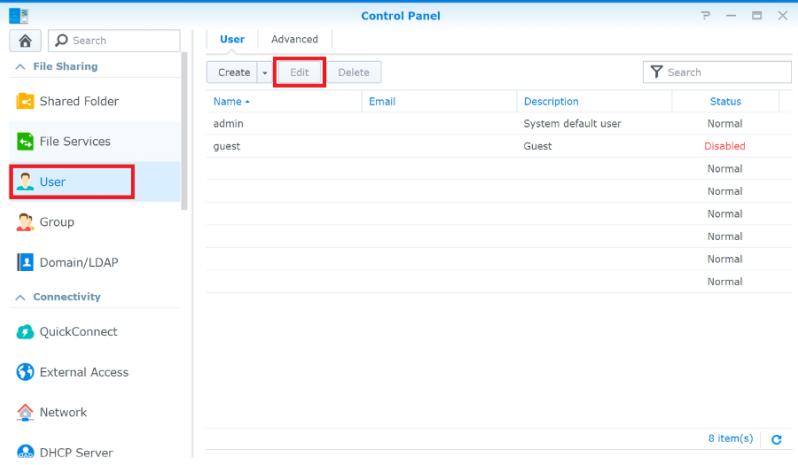
Заодно проверьте Control Panel → User & Group → пользователь → Applications. Для этого пользователя WebDAV должен быть выставлен в Allow. Это отдельный переключатель от прав на папку, и если он выставлен в запрет, протокол полностью отключается для учётной записи.
3) Согласуйте порт и настройку HTTPS в NetDrive
Третья причина — несовпадение параметров транспорта. Сервер WebDAV в DSM по умолчанию использует:
- 5005 для HTTP
- 5006 для HTTPS
Ни один из них не совпадает со значениями 80/443, от которых отталкивается большинство клиентов WebDAV. В настройках подключения NetDrive для этой записи заполните:
- Server URL —
https://nas.example.com(или IP-адрес NAS). Не добавляйте порт сюда. - Port —
5006для HTTPS,5005для HTTP. В зависимости от того, что вы включили на шаге 1. - Use HTTPS — отметьте, если включили HTTPS в DSM.
- Path — оставьте пустым, если не хотите подключать подпапку внутри общей папки. Корень WebDAV в Synology — это список общих папок, поэтому если оставить путь пустым, все доступные пользователю папки окажутся в корне подключения.

Самоподписанный сертификат DSM тоже часто мешает при первом подключении. Либо установите сертификат на клиенте заранее, либо, если тестируете в локальной сети, один раз примите предупреждение, которое покажет NetDrive, и подключитесь заново.
Когда подключение прошло, а диск кажется пустым
Если NetDrive сообщает об успешном подключении, но том пуст, проверьте два момента:
- У пользователя нет доступа ни к одной общей папке. Корень WebDAV — это список общих папок: если нечего показывать, ничего и не отобразится.
- Для только что созданной папки ещё не выполнялось принудительное обновление. Щёлкните правой кнопкой внутри подключённого диска и выберите Force refresh — NetDrive немедленно заново запросит список, не дожидаясь обнаружения изменений.

Итог
Три проверки выше устраняют подавляющее большинство сбоев при подключении Synology по WebDAV: включён сервер WebDAV, предоставлены права на папку, согласованы порт и HTTPS. Если вы прошли все шаги, а подключение всё ещё не работает, форум NetDrive — самое быстрое место, чтобы поделиться логами DSM и трассировкой подключения NetDrive. Руководство по Google Drive на Windows 11 описывает намного более гладкого провайдера для сравнения — иногда стоит пройти его на той же рабочей станции, чтобы убедиться, что сам NetDrive работает исправно, прежде чем копать дальше в настройках DSM.
— Morgan, NetDrive