NetDrive для студентов и авторов диссертаций — одна буква диска для всех облаков
Как студенты используют NetDrive, чтобы подключить Google Drive, OneDrive и университетский SFTP или WebDAV как диски и хранить файлы диссертации и данные в одном месте.
У аспирантки выпускного года черновик диссертации лежит в Google Drive, слайды лекций — в университетском аккаунте OneDrive, а папка с интервью на 40 ГБ — на лабораторном сервере, доступном по SFTP. Каждый файл хранится в своём месте, а менеджер литературы и редактор текста открывают только файлы по обычному пути к папке. Если подключить каждый аккаунт как отдельный диск, получается одно место для просмотра и один путь, на который можно настроить программы.


Все облачные аккаунты в одном проводнике
NetDrive показывает Google Drive, OneDrive, S3, SFTP, WebDAV и другие хранилища как обычные диски в Windows и macOS — без синхронизации и полной загрузки файлов.
- Подключайте Google Drive, OneDrive, SFTP и WebDAV рядом
- Открывайте файлы из любого приложения, читающего обычный путь
- Попробуйте бесплатно 7 дней, прежде чем решать
Бесплатный пробный период. Доступны бессрочная лицензия и подписка.
Проблема разрозненных аккаунтов
За время учёбы накапливаются аккаунты: личный Google Drive, выданный университетом OneDrive, возможно, Dropbox проектной группы и сервер кафедры. У каждого своя веб-страница, свой клиент синхронизации или его отсутствие и своё представление о том, куда класть файл.
Обычный обходной путь — скачивать и загружать заново вручную, из-за чего диссертация оказывается в трёх местах под именем final_v3_REAL.docx. Если подключить аккаунты через NetDrive, шаг копирования для собственной работы исчезает. Файлы остаются на своих местах, а редактор открывает их прямо там.
Что обычно подключают студенты
NetDrive поддерживает Google Drive, OneDrive, OneDrive for Business, Dropbox, Box и SharePoint, что покрывает большинство университетских и личных сценариев. Серверы кафедр и лабораторий часто доступны по SFTP, FTP или WebDAV, и NetDrive подключает их тоже.
Реалистичная схема выглядит так:
- Google Drive как дом для черновика диссертации и заметок.
- OneDrive for Business или SharePoint для учебных материалов от университета.
- SFTP для лабораторного сервера с исходными данными, если ваша лаборатория разрешает доступ.
- Облачный объектный бакет или второй облачный аккаунт как резервная копия готовых глав.
Университет может ограничивать допустимые способы входа, поэтому проконсультируйтесь с ИТ-отделом, прежде чем подключать учебный аккаунт.
Работа с большими файлами без переполнения ноутбука
Ноутбук с диском на 256 ГБ не вместит все записи и наборы данных исследовательского проекта. Поскольку подключённый диск читает файлы из облака по мере необходимости, вы открываете нужный файл, а остальные оставляете на месте. В NetDrive нет офлайн-режима, поэтому во время работы компьютеру нужно соединение. Учтите это, если пишете в поезде или в библиотеках со слабым Wi-Fi. Храните главу, над которой работаете, в локальной папке, а готовые версии сохраняйте на подключённом диске.
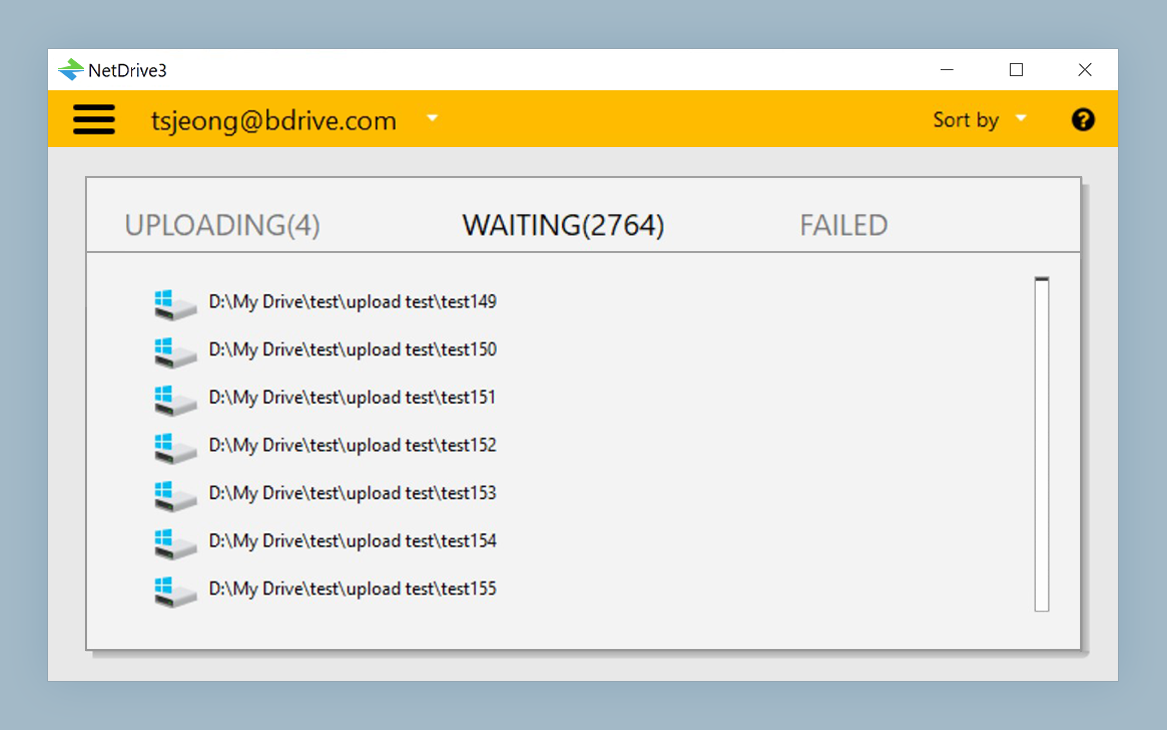
Загрузки выполняются в фоне, поэтому вы можете сохранить большой файл и продолжить писать. Если хотите узнать, как идёт процесс, очередь доступна для просмотра.
Настройка
- Установите NetDrive со страницы загрузки и запустите бесплатный 7-дневный пробный период.
- Нажмите кнопку Add Drive и выберите Google Drive. Войдите в аккаунт Google, когда появится запрос.
- Повторите то же для OneDrive и для SFTP, если лаборатория предоставила хост, имя пользователя и учётные данные.
- Выберите для каждого аккаунта букву диска в Windows или имя тома в macOS.
- В настройках каждого диска включите автоматический запуск монтирования, чтобы диски были готовы, когда вы открываете ноутбук.
- Настройте редактор текста и менеджер литературы на папки на подключённых дисках.
Пошаговое руководство по одному из сервисов смотрите в Mount Google Drive on Windows 11 или Mount OneDrive on macOS.
Привычки, которые защищают диссертацию
Подключённый диск — это не резервная копия. Если удалить файл на нём, он удалится и в облаке. Храните вторую копию готовых глав в другом аккаунте и рассмотрите диск только для чтения для справочных материалов, которые вы никогда не хотите менять; как это сделать, объясняет Read-Only Drives in NetDrive.
Также используйте одинаковые имена файлов во всех аккаунтах: одно и то же имя в двух местах — именно так возвращаются старые версии.
Итоги
NetDrive не напишет за вас диссертацию, но уберёт трения при работе с несколькими аккаунтами. Один набор дисков, открываемый привычными программами, оставляет больше времени на сам текст. Если ваш лабораторный сервер доступен по SFTP, подробности настройки смотрите в Mount an SFTP Server on Windows.
— Tayson, NetDrive