Медиакоманды церквей и NetDrive — один диск для каждого богослужения

Как медиакоманды церквей и религиозных организаций монтируют Google Drive, Dropbox и S3 как диски в NetDrive для слайдов, видео проповедей и аудио на Windows и macOS.
Воскресенье, 8:40 утра. Волонтёру за проекционным ПК нужны финальные слайды богослужения, а тот, кто их сделал, сохранил их в свой Google Drive ещё в пятницу вечером. Тем временем руководитель видеогруппы экспортирует прошлую проповедь на ноутбук, который к концу месяца будет заполнен. Медиакоманды церквей и религиозных организаций работают с меняющимися волонтёрами, разным оборудованием и грудой облачных аккаунтов, которые никто не планировал вместе.


Один диск для каждого богослужения
NetDrive показывает Google Drive, OneDrive, S3, SFTP, WebDAV и другие хранилища как обычные диски в Windows и macOS — без синхронизации и полной загрузки файлов.
- Монтируйте Google Drive, Dropbox или S3 как обычный диск
- Дайте волонтёрам готовые материалы только для чтения
- Автоматическое монтирование при запуске ПК
Бесплатный пробный период. Доступны бессрочная лицензия и подписка.
Проблема: материалы разбросаны по аккаунтам
В типичной команде слайды лежат в Google Drive, тексты песен в Dropbox, а старый архив записей богослужений в бакете объектного хранилища. Программе для презентаций нужен путь к файлу, а не вкладка браузера. NetDrive монтирует каждое из этих облаков как диск в проводнике Windows или Finder в macOS, поэтому программы для слайдов вроде ProPresenter, видеоредакторы и аудиоинструменты открывают файлы так же, как с локального диска.
NetDrive работает в Windows с 8 по 11 (и Windows Server) и в macOS 14 Sonoma и новее. Большинство компьютеров в церковных аппаратных относятся к одной из этих двух групп, поэтому одной инструкции по настройке хватает на всю команду.
Защита готовых материалов диском только для чтения
Самая частая неприятность: волонтёр перетаскивает не ту папку или перезаписывает мастер-версию слайдов. NetDrive может монтировать диск только для чтения, и тогда проекционный ПК видит готовые материалы, но не может их изменить или удалить. Ноутбук сотрудника монтирует то же облако как обычный диск для чтения и записи. Подробности в материале диски только для чтения в NetDrive.
Монтирование при загрузке для ПК в аппаратной
На компьютере в аппаратной часами перед службой никто не входит в систему. Параметры автомонтирования NetDrive поднимают диск при запуске системы, и папка со слайдами уже на месте, когда волонтёр садится за стол. Пошаговое описание есть в статье автомонтирование при загрузке.
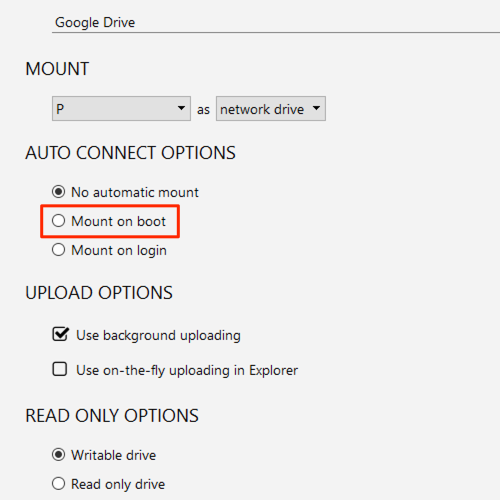
Загрузка видео проповедей без помех для трансляции
Экспорт длинного видео на смонтированный диск может занять много времени. Фоновая загрузка NetDrive позволяет монтажёру закрыть окно экспорта и продолжить работу, пока файл загружается. Если церковь делит один интернет-канал с трансляцией, задайте ограничение пропускной способности, чтобы загрузка не лишала трансляцию канала. Обе настройки описаны в материалах режим фоновой загрузки и ограничения пропускной способности.

Настройка
- Установите NetDrive на ПК в аппаратной и на ноутбук сотрудника со страницы загрузки.
- Выберите Add a drive в NetDrive, укажите провайдера, например Google Drive или Dropbox, и войдите в аккаунт.
- Выберите тип диска: только для чтения для ПК в аппаратной, обычный для редакторов.
- Настройте автомонтирование, чтобы диск появлялся при запуске системы.
- Повторите для каждого облачного аккаунта команды и дайте каждому диску понятное имя.
Стоит знать об ограничениях. В NetDrive нет офлайн-режима, поэтому при открытии файлов со смонтированного диска в аппаратной нужно рабочее подключение. Если служба зависит от какого-то файла, скопируйте его на локальный диск накануне. В NetDrive также нет клиентского шифрования, поэтому не храните на общих дисках чувствительные записи, например пастырские заметки.
Итоги
Состав медиакоманды меняется каждые несколько месяцев. Короткий чек-лист, один смонтированный диск на каждое облако и представление только для чтения для аппаратной убирают большую часть воскресной суматохи. Связанные инструкции: монтирование Google Drive в Windows 11 и монтирование Dropbox в macOS.
— Alex, NetDrive