Монтирование OneDrive на macOS: настройка NetDrive для Sonoma

Подключите OneDrive Personal или Business как диск Finder на macOS Sonoma через NetDrive. Без локальной синхронизации. Пошаговая инструкция.
Графический дизайнер, работающий с исходным файлом Illustrator на 1,2 ГБ в OneDrive, знает это зависание: официальный клиент скачивает всю папку целиком, прежде чем файл откроется, и на две минуты блокирует машину. NetDrive работает иначе — он монтирует ваш OneDrive как доступный на запись том Finder и передаёт содержимое файлов по запросу, так что вы открываете файлы прямо из облака, не дожидаясь полной локальной копии.


Просматривайте OneDrive как нативный диск Finder
NetDrive показывает Google Drive, OneDrive, S3, SFTP, WebDAV и другие хранилища как обычные диски в Windows и macOS — без синхронизации и полной загрузки файлов.
- Открывайте любой файл без синхронизации всей библиотеки
- Поддерживаются и Personal, и OneDrive for Business
- Работает на Apple Silicon и Intel Mac
Бесплатный пробный период. Доступны бессрочная лицензия и подписка.
Перед началом
NetDrive 3.18 и новее требуют macOS 14 Sonoma или новее. Если у вас macOS 13 Ventura, скачайте NetDrive 3.17 с netdrive.net/download — шаги ниже идентичны, просто используйте более старую сборку.
NetDrive использует macFUSE, чтобы представить облачное хранилище как том уровня ядра в Finder. Установщик предложит разрешить системное расширение macFUSE в разделе System Settings → Privacy & Security → Security. Нажмите Allow, затем перезагрузитесь один раз. Это разовый шаг; последующие подключения перезагрузки не требуют.
Mac на Apple Silicon (M1, M2, M3 и новее) используют нативный бинарник NetDrive — без слоя трансляции Rosetta. Нативная поддержка Apple Silicon появилась в NetDrive 3.14.309 (декабрь 2020). Установленную версию можно проверить через значок NetDrive в строке меню → About NetDrive.

Добавление OneDrive в NetDrive
- Запустите NetDrive через значок в строке меню или из Applications.
- Нажмите + Add Drive в окне Drive Manager.
- Выберите OneDrive в списке провайдеров. Если ваша учётная запись управляется школой или организацией (тенант Microsoft 365 / Exchange), выберите вместо этого OneDrive for Business.
- Нажмите Sign in with Microsoft. Откроется вкладка браузера с экраном согласия OAuth от Microsoft. Завершите аутентификацию и вернитесь в приложение — NetDrive автоматически определит успешный вход.
- В поле Mount Point выберите имя тома (например,
OneDrive) или включите Advanced, чтобы смонтировать в конкретную локальную папку внутри домашнего каталога. - Установите Mount on в Login, чтобы диск автоматически появлялся при каждом входе в macOS.
- Нажмите Mount, чтобы подключиться сразу, не дожидаясь следующего входа в систему.
Том появляется в боковой панели Finder Locations через несколько секунд. Перемещайтесь по нему как по обычной локальной папке — Spotlight индексирует его, перетаскивание работает, а пути Terminal разрешаются как обычно. При открытии файла с примонтированного диска передаются только запрашиваемые данные; остальная часть библиотеки остаётся на серверах Microsoft.
OneDrive for Business и общие библиотеки
Для учётных записей OneDrive for Business процесс OAuth такой же. После входа NetDrive монтирует диск, связанный с вашей учётной записью Microsoft 365. Элементы, которыми поделились с вами коллеги, отображаются внутри папки Shared смонтированного диска — так же, как это представлено в OneDrive Web.
Если ваша организация также использует библиотеки документов SharePoint, добавьте их отдельно: нажмите + Add Drive, выберите SharePoint в списке провайдеров и авторизуйтесь теми же учётными данными Microsoft. NetDrive хранит библиотеки SharePoint и диски OneDrive как отдельные точки монтирования, так что библиотека документов проекта может находиться по одному пути, а ваш личный OneDrive — по другому.
Блокировка файлов Microsoft Office
Сохранение файлов Word или Excel через напрямую смонтированный облачный диск может быть рискованным, когда одну и ту же библиотеку используют несколько человек — если два человека одновременно пишут в один и тот же .docx, удалённая копия может повредиться. NetDrive решает это встроенным механизмом блокировки файлов Office, доступным начиная с NetDrive 3.8.921.
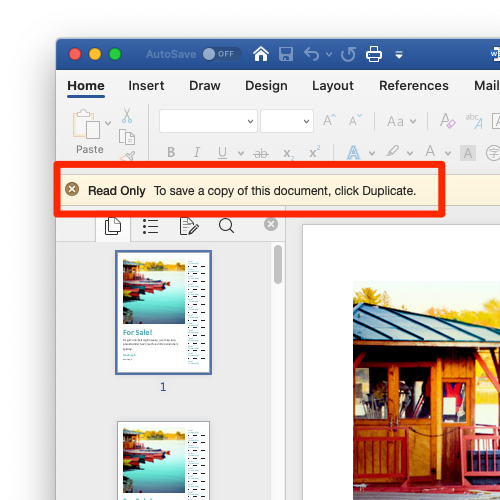
Когда вы открываете .docx, .xlsx или .pptx со смонтированного тома NetDrive, NetDrive устанавливает блокировку, которую видят другие пользователи NetDrive на этом же диске. Если коллега попытается открыть тот же файл, он получит предупреждение о доступе только для чтения, а не тихую параллельную сессию записи. Это повторяет те же защитные механизмы, что и совместное редактирование в SharePoint, применённые к любому пути OneDrive.
Разрывы соединения после сна
macOS иногда разрушает тома FUSE при переходе системы в сон. Если ваш диск OneDrive исчезает после пробуждения Mac, откройте NetDrive preferences → Connection и убедитесь, что включена опция Reconnect on wake — она автоматически восстанавливает подключение в течение нескольких секунд после пробуждения.
Если разрывы продолжаются даже при включённой опции, попробуйте переключить Drive Type в расширенных настройках диска с Network drive на Local disk. Некоторые Mac — особенно с агрессивными профилями управления питанием — более надёжно работают с томами FUSE типа local-disk при переходах в сон и обратно. Подробный разбор этой настройки см. в статье Устранение разрывов подключения после сна на macOS.
Итог
Монтирование OneDrive через NetDrive занимает около трёх минут и избавляет от необходимости синхронизировать всю библиотеку на локальное хранилище — это ценно на MacBook с ограниченным объёмом SSD, на общих машинах с несколькими учётными записями и в творческих процессах, где крупные ресурсы хранятся в облаке, но их нужно открывать в десктопных приложениях, ожидающих обычный путь к файлу.
Другие облачные провайдеры для macOS — в статье Монтирование Amazon S3 на macOS с NetDrive. Подробности совместимости версий macOS — в статье о выпуске NetDrive 3.18, где полностью разобран переход на Sonoma.
— Jay, NetDrive