Удалённые команды с NetDrive: один общий диск для каждого домашнего офиса

Удалённые и гибридные команды используют NetDrive в Windows и macOS: монтируют общее облачное хранилище как диск, публикуют командные диски, блокируют файлы и ограничивают полосу на домашнем интернете.
Команда из шести человек работает из пяти городов. Дизайнер хранит ресурсы в Google Drive, финансисты сидят в OneDrive for Business, а инженеры складывают сборки в Amazon S3. Каждую неделю кто-нибудь спрашивает: «Какая папка последняя?» NetDrive показывает каждому одни и те же диски в Проводнике или Finder, так что единственным ответом становится структура папок.


Один список дисков для распределённой команды
NetDrive показывает Google Drive, OneDrive, S3, SFTP, WebDAV и другие хранилища как обычные диски в Windows и macOS — без синхронизации и полной загрузки файлов.
- Монтируйте общее облачное хранилище как диск в Windows и macOS
- Публикуйте командные диски для участников из одной консоли
- Блокируйте файлы, чтобы двое не редактировали один документ
Бесплатный пробный период. Доступны бессрочная лицензия и подписка.
Почему удалённые команды тонут в путанице версий
В офисе вопрос «Можешь открыть файл бюджета?» решается походом к коллеге. Удалённо люди на всякий случай скачивают копию и правят её. Через две недели копий три, и ни одна не главная.
NetDrive монтирует как обычный диск того провайдера, за которого ваша команда уже платит (Google Drive, OneDrive for Business, Dropbox Business, SharePoint, Amazon S3 и другие). Все открывают одни и те же папки в привычных приложениях, а не хранят личные копии. Одно ограничение нужно учесть: в NetDrive нет офлайн-режима, поэтому смонтированному диску нужно подключение. Это важно для тех, кто работает в поезде или в кафе.
Публикация командных дисков без передачи паролей
С командной лицензией NetDrive администратор публикует диск для участников команды в консоли управления командой. Новые сотрудники видят проектный диск в своём списке дисков с первого дня, а когда человек уходит, администратор освобождает его лицензию. Никому не нужно пересылать учётные данные по почте.
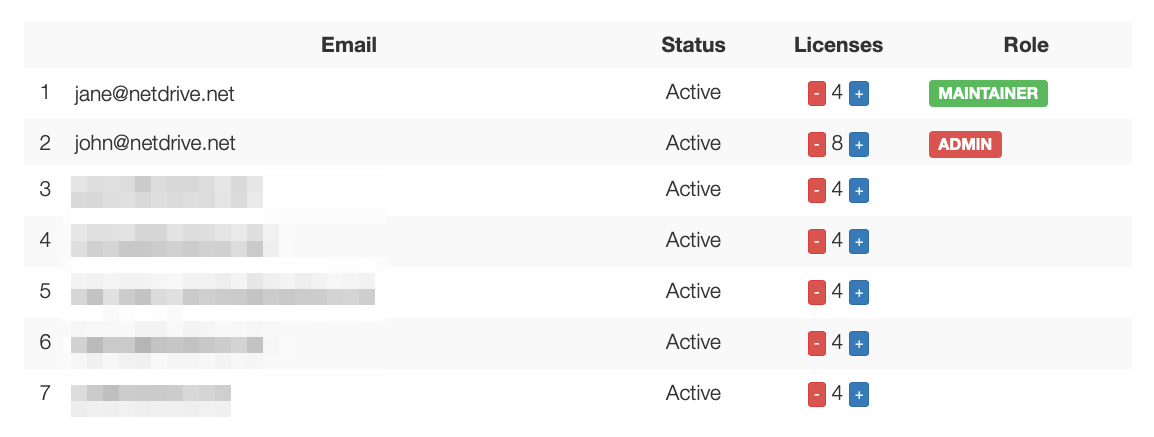
Структура, которая хорошо работает у распределённых команд:
- Projects — для текущей работы, по одной папке на проект, команда может писать.
- Reference — для договоров, фирменных материалов и политик; публикуется как диск только для чтения, чтобы никто случайно не изменил исходный документ.
- Handoffs — для результатов, уходящих клиентам или в другие отделы.
Подробности настройки смотрите в Team Drives and Shared Drives with NetDrive, а случай «только чтение» — в Read-Only Drive in NetDrive.
Блокировка файлов против конфликтов правок
Часовые пояса делают столкновения вероятнее, а не реже. Кто-то в Сеуле открывает таблицу цен как раз тогда, когда коллега в Берлине начинает утро. Блокировка файлов в NetDrive работает для любых типов файлов на командном диске, включая файлы Microsoft Office: если файл занят другим человеком, вы получите чёткое предупреждение о режиме «только чтение» вместо тихой перезаписи.
Договоритесь об одной привычке: блокировать файл, когда начинаете долгую правку, и снимать блокировку, когда закончили. Подробности — в Office File Locking with NetDrive.
Домашний интернет — не офисный оптоволоконный канал
Удалённые сотрудники делят полосу с видеозвонками и стримингом. Помогают две настройки. Во-первых, задайте пользовательское ограничение полосы, чтобы большая загрузка не душила встречу; см. Bandwidth Limit in NetDrive. Во-вторых, используйте режим фоновой загрузки, чтобы сохранение большого файла не подвешивало приложение, которое его записывает.
Настройка для всех
- Установите NetDrive на каждый компьютер с Windows или macOS. Для актуальных версий нужна macOS 14 (Sonoma) или новее.
- Войдите под командной учётной записью, которую выдал администратор.
- Откройте список дисков и убедитесь, что опубликованные командные диски появились.
- Выберите вариант автомонтирования (при загрузке, при входе или отключено), чтобы диски были готовы к началу рабочего дня. См. Auto-Mount on Boot.
- Задайте ограничение полосы, если у человека медленный домашний интернет.
- Проверьте сохранением файла на общий диск и убедитесь, что коллега его видит.
Итоги
Для удалённой работы не нужна новая платформа хранения — нужно одно согласованное место для файлов и несколько ограничителей. NetDrive сохраняет ваши облачные аккаунты и показывает их как диски, добавляя публикацию для команды и блокировку файлов. Если ваша команда использует S3, прочтите также Large File Uploads to Amazon S3.
— Casey, NetDrive