Windows Terminal Server и NetDrive: облачные диски для нескольких пользователей

Как командная лицензия NetDrive работает с несколькими пользователями на Windows Terminal Server: личные облачные диски, командные диски, назначение лицензий и что проверить в первую очередь.
В бухгалтерской фирме двенадцать сотрудников работают на одном Windows Terminal Server. У всех один образ сервера, но каждому нужен свой Google Drive или OneDrive и общая папка клиента, и никто не должен видеть личное облако коллеги. Командная лицензия NetDrive создавалась именно для такой схемы: поддержка нескольких пользователей на Windows Terminal Server есть в ней начиная с релиза 3.1.286.


Один сервер, много облачных дисков
NetDrive показывает Google Drive, OneDrive, S3, SFTP, WebDAV и другие хранилища как обычные диски в Windows и macOS — без синхронизации и полной загрузки файлов.
- Дайте каждому пользователю Terminal Server свои облачные диски
- Публикуйте общие командные диски для участников из одной консоли
- Назначайте и отзывайте лицензии участников без переустановки
Бесплатный пробный период. Доступны бессрочная лицензия и подписка.
Что на самом деле охватывает многопользовательская поддержка
NetDrive для Windows работает в Windows 8–11 и в Windows Server 2012, 2016, 2019 и 2022. На общем сервере командная лицензия позволяет нескольким людям одновременно пользоваться NetDrive, каждому со своими настроенными дисками. В релизе 3.16.589 появились улучшения видимости для многопользовательских конфигураций с командной лицензией в Windows, так что каждая сессия видит диски своего пользователя.
Стоит различать две вещи:
- Личные диски — облачные аккаунты, которые человек добавляет для себя, например собственный OneDrive for Business или бакет S3.
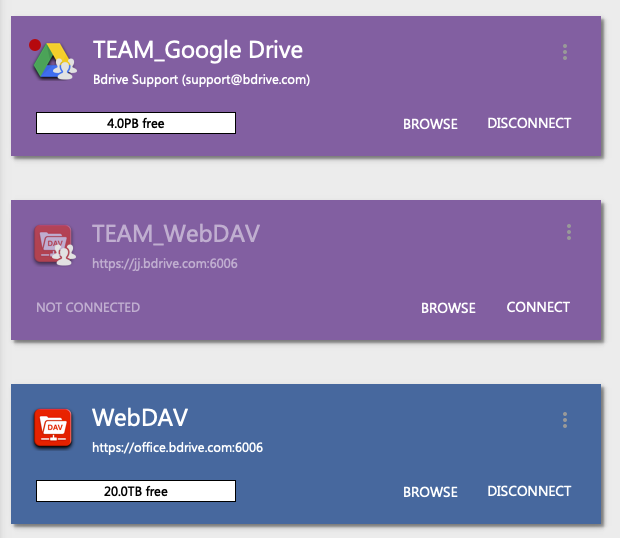
- Командные диски публикует администратор, и они появляются у участников, которым предоставлен доступ.
Учитывайте это разделение при планировании развёртывания, потому что оно определяет, кто что настраивает.
Планирование лицензий и командных дисков
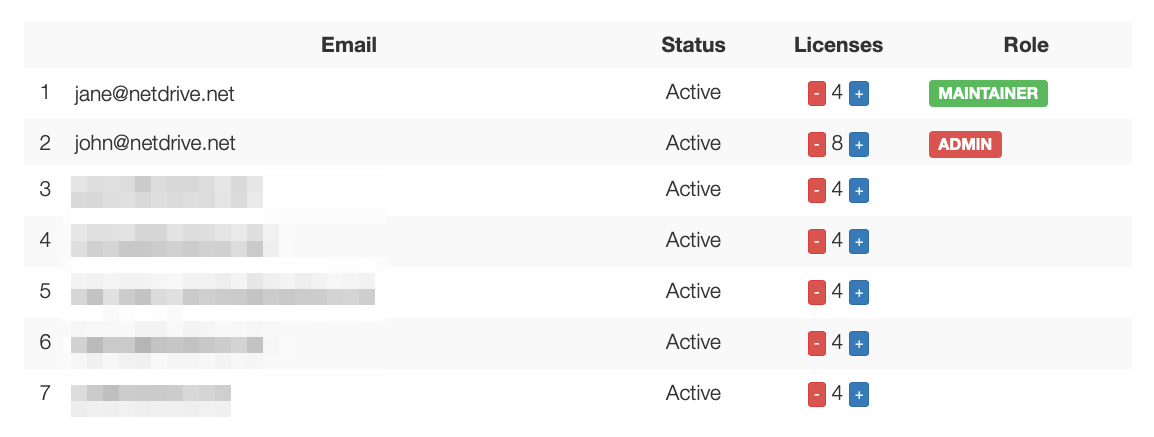
Командными лицензиями управляют через сайт аккаунтов Bdrive (accounts.bdrive.com): администратор назначает лицензию каждому участнику и может освободить её, когда человек уходит. Для сервера это важно, ведь люди там сменяются чаще, чем на личных ноутбуках.
Прежде чем кто-либо войдёт, решите, какие ресурсы будут общими:
- Составьте список общих папок, нужных всей команде, например архив клиентов на SharePoint или бакет S3.
- Опубликуйте их как командные диски в консоли управления командой и выберите участников, которые получат каждый из них.
- Личные аккаунты (частный Google Drive, индивидуальный Dropbox) оставьте участникам для самостоятельного добавления.
Командные диски также поддерживают блокировку файлов любого типа. На сервере, где двое могут открыть одну таблицу из разных сессий, блокировка не даёт одному незаметно перезаписать изменения другого. Для файлов Microsoft Office предусмотрена и отдельная обработка блокировок; как она работает, читайте в статье Блокировка файлов Office в NetDrive.
Развёртывание на сервере
- Установите NetDrive на сервер с помощью пакета MSI, чтобы установка была воспроизводимой. Руководство по развёртыванию MSI описывает команду и нужные распространяемые компоненты Visual C++.
- Войдите под учётной записью участника команды в каждой пользовательской сессии и убедитесь, что назначенная лицензия распознана.
- Откройте менеджер дисков и проверьте, что опубликованные командные диски показаны для этого участника.
- Добавьте личные диски через Add a Drive там, где человеку нужен собственный облачный аккаунт.
- Проверьте двумя сессиями одновременно. Откройте один и тот же командный диск в обеих и убедитесь, что каждый пользователь видит только свои личные диски.
Начиная с 3.18.1125 учётные данные командных дисков сохраняются между сессиями, поэтому участников не просят заново вводить общие данные при каждом подключении.
Известные ограничения, которые нужно учесть
В NetDrive нет офлайн-режима, и он не шифрует файлы на стороне клиента, поэтому для серверной политики, требующей что-то из этого, нужно другое решение. Число одновременных дисков на пользователя в спецификации продукта не документировано, поэтому проверьте свой набор дисков под реалистичной нагрузкой, прежде чем переводить целый отдел. Ссылки для общего доступа доступны только из файлового браузера, а не из самого смонтированного диска.
Итоги
Среда Terminal Server — то место, где модель лицензий на пользователя окупается: личные облака остаются личными, общие папки публикуются один раз, а лицензии переходят вслед за людьми. Заметки по конкретной платформе смотрите в NetDrive в Windows Server 2022, а саму концепцию общих дисков подробно разбирает руководство по командным дискам.
— Kai, NetDrive