Монтирование ImageKit в Windows — буква диска для медиатеки

Смонтируйте медиатеку ImageKit как диск в Windows с NetDrive. Просматривайте, загружайте и управляйте файлами без веб-панели.
Маркетинговая команда, хранящая фотографии и видео товаров в ImageKit, обычно управляет ими через веб-панель — это нормально для разовых загрузок, но утомительно, когда дизайнеру нужно перетащить триста изменённых баннерных изображений перед запуском. NetDrive теперь поддерживает ImageKit как провайдера, поэтому медиатека может отображаться как буква диска в Windows вместо вкладки браузера.


Дайте ImageKit букву диска в Windows
NetDrive показывает Google Drive, OneDrive, S3, SFTP, WebDAV и другие хранилища как обычные диски в Windows и macOS — без синхронизации и полной загрузки файлов.
- Просматривайте медиафайлы ImageKit в Проводнике Windows без панели управления
- Перетаскивайте файлы для массовой загрузки прямо из локальной папки
- Работает вместе с другими облачными дисками в едином менеджере дисков
Бесплатный пробный период. Доступны бессрочная лицензия и подписка.
Что меняется, когда ImageKit становится буквой диска
Без NetDrive загрузка файлов в ImageKit означает работу через виджет загрузки веб-панели или скрипт на базе API ImageKit — оба варианта подходят для редких загрузок, но добавляют лишние шаги, когда работа уже связана с перемещением файлов в Проводнике. Монтирование ImageKit через NetDrive даёт медиатеке букву диска (например, I:), которая ведёт себя как любой другой диск Windows: File Explorer отображает её, диалоги Save As её видят, и любое приложение, умеющее сохранять в папку, может сохранять прямо в медиатеку.
Это особенно важно для команд, работающих с большими объёмами — партия товарных снимков, экспортированных из Lightroom, папка видеопревью, которую дизайнеру нужно добавить перед дедлайном. Вместо открытия браузера, поиска кнопки загрузки и наблюдения за индикатором прогресса для каждой партии передача становится перетаскиванием на подключённый диск — так же, как копирование файлов в любую локальную папку.
Добавление диска ImageKit в NetDrive
- Open NetDrive → нажмите Add a Drive в менеджере дисков.
- Выберите ImageKit из списка провайдеров.
- Войдите с учётными данными аккаунта ImageKit при запросе.
- Выберите букву диска (NetDrive предлагает следующую свободную, например
I:) и подтвердите. - Нажмите Mount. Медиатека ImageKit появится в File Explorer через несколько секунд.
Отдельный установщик или инструменты командной строки не требуются — подключение живёт внутри NetDrive рядом с любыми другими уже настроенными облачными дисками.
Повседневная работа с медиатекой
После монтирования диск ImageKit ведёт себя как локальное хранилище для повседневных файловых операций. Перетаскивание папки с экспортированными файлами ставит фоновую загрузку в очередь — она видна в панели загрузок NetDrive, — так что большая партия не блокирует приложение во время копирования и передачи. Переименования, перемещения папок и удаления выполняются через букву диска так же, как на локальном диске, и NetDrive отражает эти изменения обратно в аккаунт ImageKit.
Для команд, которые хранят медиафайлы в нескольких местах — ImageKit для публичной медиатеки, бакет S3 для исходных RAW-файлов, Google Drive для общих черновиков, — менеджер дисков показывает все смонтированные провайдеры вместе со статусом подключения, так что переключение между ними не требует жонглирования отдельными логинами и вкладками браузера.

Блокировка файлов во время активного редактирования
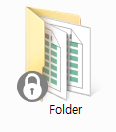
Когда несколько человек работают в одной медиапапке, легко получить ситуацию, когда два человека открывают и пересохраняют один и тот же файл в течение нескольких минут друг за другом. Блокировка файлов NetDrive применяется к любому типу файлов на смонтированном диске — не только к документам, — поэтому дизайнер может заблокировать PSD-баннер или мастер видео во время редактирования, не позволяя коллеге открыть устаревшую копию и позже перезаписать изменения. Статус блокировки отображается значком прямо в Проводнике, поэтому не нужно проверять отдельную страницу статуса, чтобы узнать, кто удерживает файл.
Растущий список провайдеров на выбор
ImageKit — один из нескольких провайдеров, поддержку которых NetDrive добавил в этом релизном цикле, наряду с Koofr, Filen, Files.com и OpenDrive — каждый рассчитан на свой тип задач хранения, от потребительского облачного хранилища до объектного хранилища для медиафайлов. Тот, кто сравнивает ImageKit с универсальным объектным хранилищем вроде S3 или Backblaze B2, может смонтировать оба одновременно и сравнить, как каждый работает с реальной папкой файлов, а не полагаться только на маркетинговые заявления.
Итог
Монтирование ImageKit как буквы диска Windows превращает медиатеку, управляемую через панель, в папку, в которую любое приложение может сохранять напрямую. По смежным темам см. монтирование Amazon S3 в Windows, монтирование Backblaze B2 в Windows для архива исходных файлов рядом с медиатекой, или NetDrive на Windows 11 24H2 для заметок по платформе.
— Steve, NetDrive