NetDrive для логистики и операций — папки SFTP партнёров как диски

Команды логистики и операций монтируют через NetDrive папки SFTP и FTP партнёров, облачное хранилище и архивы как диски в Windows и macOS, с фоновой загрузкой.
Региональный координатор по операциям каждое утро начинает одинаково: открывает FTP-клиент, чтобы забрать манифест перевозчика, открывает браузер ради общей облачной папки с коносаментами, затем перетаскивает файлы между ними и таблицей. Три инструмента ради одной рутины. NetDrive монтирует SFTP- или FTP-сервер партнёра и облачное хранилище компании как диски в Windows или macOS, и та же рутина выполняется в одном окне файлового менеджера.


Папки партнёров в одном файловом менеджере
NetDrive показывает Google Drive, OneDrive, S3, SFTP, WebDAV и другие хранилища как обычные диски в Windows и macOS — без синхронизации и полной загрузки файлов.
- Монтируйте SFTP, FTP и облачное хранилище как диски в Windows и macOS
- Продолжайте работать, пока загрузки завершаются в фоне
- Добавляйте завершённые отправки как архивный диск только для чтения
Бесплатный пробный период. Доступны бессрочная лицензия и подписка.
Почему у команд операций набирается пять инструментов передачи
Логистика держится на передаче файлов. Перевозчики публикуют манифесты на SFTP-сервере, таможенный брокер хочет документы в общей облачной папке, а складская система выгружает CSV-файлы в расположение по FTP. Каждый партнёр выбирает свой способ, и команда операций получает их все.
NetDrive поддерживает WebDAV, FTP, SFTP и облачных провайдеров, таких как Google Drive, OneDrive, SharePoint, Dropbox, Box, Amazon S3 и Wasabi. Каждое подключение отображается как диск, поэтому Excel, программа просмотра PDF или скрипт, читающий папку, могут открыть файл напрямую. Пошаговая настройка описана в Монтирование SFTP-сервера в Windows с NetDrive и Монтирование FTP-сервера в Windows с NetDrive; есть и версии для macOS.
Утренняя рутина по-новому
Когда диски настроены, то же утро выглядит так:
- Манифест перевозчика лежит в папке на SFTP-диске; откройте его в Excel прямо с диска.
- Таможенные документы попадают в облачную папку брокера, если сохранить их на этот диск.
- Завершённые на прошлой неделе отправки переносятся в архивную папку, которую другие команды могут только читать.
NetDrive умеет загружать файлы в фоне, поэтому сохранение пакета отсканированных документов на 400 МБ не подвешивает приложение на время передачи. Выбор между асинхронной и синхронной загрузкой объясняется в Режим фоновой загрузки в NetDrive. Если канал к партнёру медленный, Ограничение пропускной способности в NetDrive позволяет задать потолок скорости, чтобы видеозвонки пережили вечернюю загрузку.

Как сохранить архивы в безопасности
Записи об отправках должны оставаться неизменными. Добавьте архивное хранилище как диск только для чтения для планировщиков и сотрудников клиентской службы: они могут открывать и искать файлы, но не могут изменять или удалять их со смонтированного диска. Настройка описана в Диск только для чтения в NetDrive.
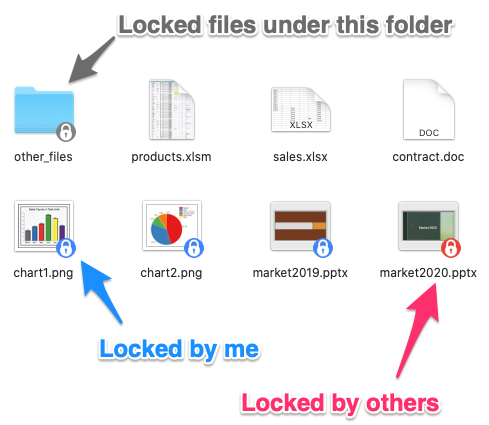
Для документов, которые в течение дня правят несколько человек, например ежедневной диспетчерской книги, блокировка файлов NetDrive работает для файлов любого типа, а файл Microsoft Office, уже открытый другим, второй пользователь получает в режиме только для чтения. См. Блокировка файлов Office в NetDrive.
Настройка
- Установите NetDrive на каждую рабочую станцию с Windows или macOS. Для актуальных выпусков macOS требуется macOS 14 (Sonoma) или новее.
- Откройте NetDrive и добавьте новый диск для каждого партнёра, выбрав SFTP, FTP или подходящего облачного провайдера, и введите хост и учётные данные, которые дал партнёр.
- Назовите каждый диск по имени партнёра, чтобы список дисков читался как список контактов.
- Добавьте архив как диск только для чтения для сотрудников, которые лишь ищут информацию.
- Включите автомонтирование, чтобы диски возвращались после перезагрузки; см. Автомонтирование при загрузке в NetDrive.
- Если подключение зависает, обратитесь к Исправление тайм-аута подключения FTP в NetDrive.
Ограничения, которые нужно знать
NetDrive монтирует хранилище; он не планирует задания и сам не перемещает файлы между двумя серверами. Автоматизированный обмен с партнёрами и прямое копирование между облаками относятся к другим инструментам. В NetDrive также нет автономного режима, поэтому без сетевого подключения диск недоступен, и нет шифрования на стороне клиента, так что конфиденциальные документы зависят от настроек безопасности ваших серверов и провайдеров. Прежде чем размещать регулируемые данные на любом общем диске, уточните, что требуют ваши соглашения с партнёрами.
Итоги
Монтирование серверов партнёров и облачных папок как дисков убирает переключение между инструментами из ежедневной рутины, не меняя того, как партнёры доставляют файлы. Начните с одного-двух подключений, которыми вы пользуетесь каждый день, и добавьте архивный диск, когда структура устоится.
— Jay, NetDrive