Дизайн-команды печати и упаковки с NetDrive: макеты без перезаписи

Как команды дизайна печати и упаковки используют NetDrive: подключают общее облачное хранилище, блокируют макеты в работе и отправляют крупные файлы в облако в фоне.
В упаковочной студии из шести человек у каждого клиента своя папка: штанцформы (dieline), многослойные макеты, пробные оттиски и файл «final_v7_REAL», который кто-нибудь обязательно открывает одновременно с другим. Побеждает тот, кто сохранил последним, а день работы первого тихо исчезает. NetDrive даёт всей команде одну и ту же облачную папку как обычный диск и добавляет блокировку файлов, чтобы двое не редактировали один макет одновременно.


Один общий диск, никаких перезаписанных макетов
NetDrive показывает Google Drive, OneDrive, S3, SFTP, WebDAV и другие хранилища как обычные диски в Windows и macOS — без синхронизации и полной загрузки файлов.
- Монтируйте облачное хранилище команды как обычный диск в Windows и macOS
- Блокируйте файл на время правки, чтобы коллеги видели, что он занят
- Отправляйте крупные макеты в облако в фоне, продолжая работать
Бесплатный пробный период. Доступны бессрочная лицензия и подписка.
Почему папки дизайнеров ломаются при обычной облачной синхронизации
Проекты печати и упаковки — это в основном тяжёлые многослойные файлы и множество мелких связанных ресурсов. Загрузка в браузере для каждой версии идёт медленно, а клиент синхронизации, который зеркалирует весь архив клиента на каждый ноутбук, занимает место на диске, нужное для рабочих файлов. Если вместо этого смонтировать хранилище, папка появится в File Explorer или Finder, а диалоги «Открыть» и «Сохранить» в вашем дизайнерском приложении будут обращаться к ней напрямую, как к любому другому диску.
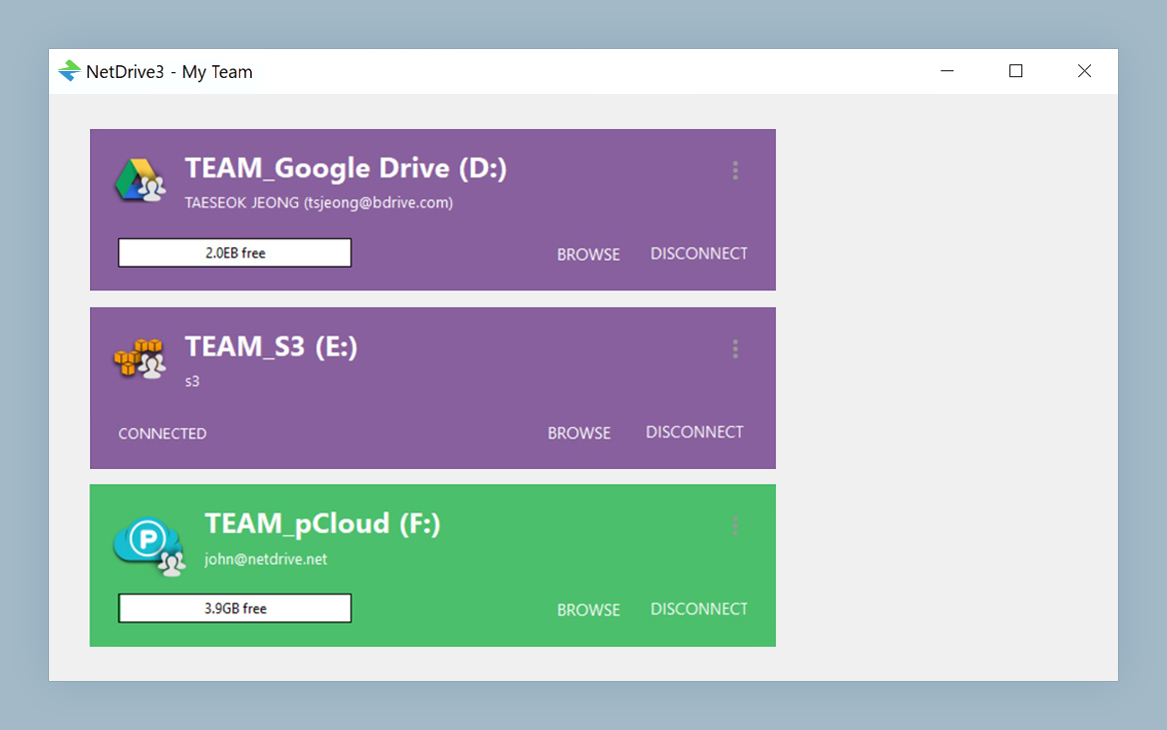
NetDrive может монтировать Dropbox Business, SharePoint, OneDrive for Business, Google Drive, Amazon S3, Backblaze B2, а также серверы SFTP и WebDAV, так что студия сохраняет хранилище, за которое уже платит. Добавьте каждое из них в менеджере дисков и назначьте букву диска в Windows или том в macOS.
Блокировка макета, пока его кто-то правит
Для команды дизайнеров важнее всего блокировка файлов. NetDrive поддерживает блокировку для всех типов файлов, а не только для документов Office (блокировка всех файлов появилась в 3.9.1190, блокировка Microsoft Office — в 3.8.921). Щёлкните файл правой кнопкой мыши и выберите блокировку: коллеги увидят на нём значок замка в собственном окне Explorer и не узнают об этом уже при конфликте сохранения.
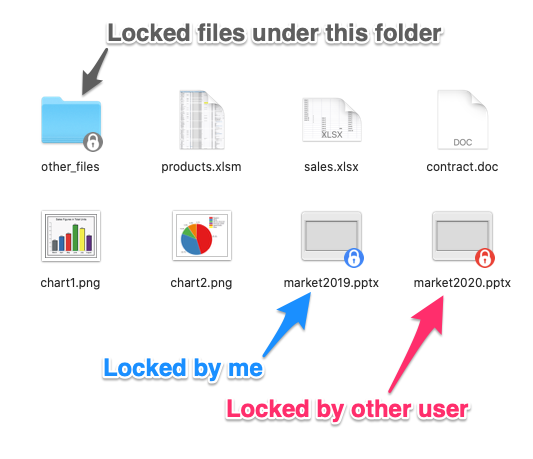
Рабочая привычка для студии: блокируйте мастер-файл макета, когда начинаете правки, и снимайте блокировку, когда оттиск уходит заказчику. Список заблокированных файлов показывает, кто что удерживает, поэтому вопрос понедельника «У кого файл коробки Acme?» решается за десять секунд, а не перепиской в чате. Блокировка — функция для команд, она работает с командной лицензией NetDrive и опубликованным командным диском. О её поведении с документами Microsoft Office читайте в Office File Locking with NetDrive.
Настройка диска студии
- Откройте NetDrive и добавьте новый диск в менеджере дисков.
- Выберите провайдера, которым студия уже пользуется, например Dropbox Business или SharePoint, и войдите в аккаунт.
- Выберите букву диска (Windows) или позвольте macOS назначить том, затем смонтируйте диск.
- Если вы администратор команды, опубликуйте диск как командный в консоли управления командой, чтобы каждый участник получил его автоматически. Пошаговое описание есть в NetDrive Team Drive — A Guide to Shared Drives.
- Попросите каждого дизайнера блокировать файл перед долгой сессией правок.
Большие экспорты и медленные соединения
Печатные PDF и «сведённые» оттиски могут занимать сотни мегабайт. NetDrive загружает файлы в фоне, поэтому сохранение завершается сразу, и вы продолжаете работать, пока файл добирается до облака. Если офисный канал делят с видеозвонками, задайте собственное ограничение пропускной способности, чтобы загрузки не забивали сеть всего здания; шаги описаны в Bandwidth Limit in NetDrive. Подробнее о поведении загрузки — в Background Upload Mode in NetDrive.

Честное ограничение: в NetDrive нет офлайн-режима, поэтому смонтированному диску для открытия файлов нужно соединение. Для студии в офисе или с хорошим домашним каналом это не проблема; для перелётов и выездов скопируйте рабочие файлы на локальный диск заранее.
Итоги
Дизайн-командам не нужно ещё одно место для файлов; им нужно, чтобы привычное место вело себя как общий диск с табличкой «этот файл занят». Смонтируйте его, опубликуйте как командный диск и блокируйте то, что редактируете. Если сначала хотите просто заглянуть в папку проекта, ничего не монтируя, начните с файлового браузера.
— Casey, NetDrive