Файловый браузер NetDrive — доступ к облаку без монтирования диска

Файловый браузер NetDrive позволяет открывать, скачивать и делиться файлами из облака без монтирования всего диска. Доступно на Windows и macOS.
Допустим, вам нужен один файл из бакета S3, в котором хранится 30 000 объектов. Монтировать весь бакет как диск ради одного файла — лишние накладные расходы: инициализация виртуальной файловой системы, фоновое прогревание кеша, постоянное устройство в Управлении дисками. Встроенный файловый браузер NetDrive решает эту задачу изящно — откройте его, перейдите по удалённому дереву, заберите файл, закройте окно. Диск не занят, фоновый процесс не остаётся.


Просматривайте и скачивайте файлы из облака без полного монтирования
NetDrive показывает Google Drive, OneDrive, S3, SFTP, WebDAV и другие хранилища как обычные диски в Windows и macOS — без синхронизации и полной загрузки файлов.
- Открывайте отдельные файлы из S3, Dropbox, SharePoint и других сервисов
- Создавайте ссылки для общего доступа прямо из браузера
- Доступно на Windows и macOS
Бесплатный пробный период. Доступны бессрочная лицензия и подписка.
Что такое файловый браузер
NetDrive представил файловый браузер в версии 3.9.1190 (апрель 2020). Это отдельное окно внутри приложения NetDrive — не смонтированный диск, — которое показывает исходное дерево каталогов любого настроенного подключения.
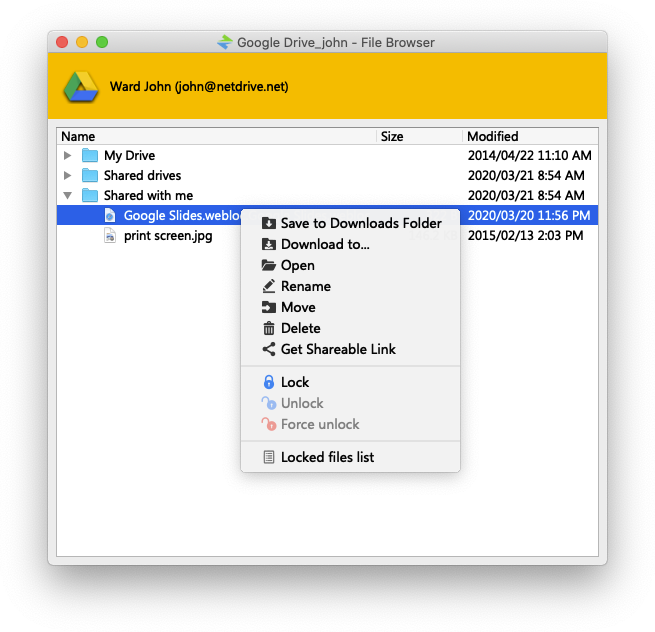
Разница со смонтированным диском ощущается на практике. При монтировании NetDrive создаёт постоянное виртуальное файловое устройство, видимое всей системе — любое приложение, процесс или оболочка на вашем компьютере может читать и писать через него. Файловый браузер работает только в рамках самого NetDrive. Это лёгкий просмотрщик и инструмент передачи файлов, а не файловая система уровня системы. Он открывается быстрее, потребляет меньше ресурсов и полностью исчезает при закрытии.
Ситуации, где файловый браузер удобнее полного монтирования:
- Разовое получение файла: забрать один PDF из библиотеки SharePoint, не монтируя всё дерево документов
- Удалённый аудит: просмотреть бакет S3 перед настройкой монтирования — проверить структуру папок, размеры файлов, убедиться в правильности учётных данных
- Доступ с минимальными накладными расходами: прочитать конфигурационный файл с сервера WebDAV в скрипте без постоянной буквы диска, на которую могут наткнуться другие процессы
- Ссылки для общего доступа: создать публичную ссылку с ограниченным сроком действия для конкретного файла (см. ниже) — эта возможность доступна только в файловом браузере, но не через смонтированный диск
Открытие и навигация в файловом браузере
Файловый браузер доступен из окна менеджера дисков NetDrive. Наведите курсор на карточку любого подключения, чтобы открыть значки действий, затем нажмите на значок папки с подписью «File Browser». Также можно щёлкнуть правой кнопкой по подключению и выбрать Open File Browser.
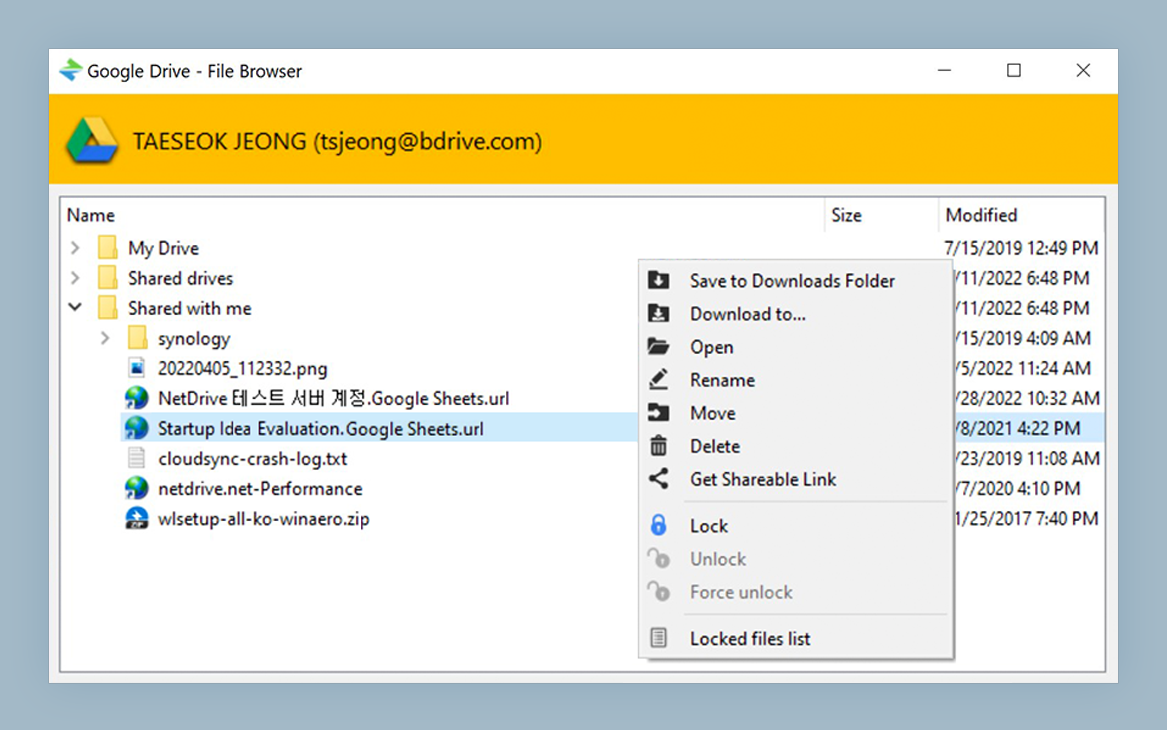
Браузер подключается к провайдеру и сразу показывает папки верхнего уровня. Навигация работает как в двухпанельном файловом менеджере: разворачивайте папки в дереве слева, а справа отображается содержимое выбранной папки — имя файла, размер и дата изменения.
Действия, доступные для выбранных файлов и папок:
- Download — копирует объект по выбранному локальному пути
- Open — скачивает во временное расположение и открывает в приложении по умолчанию; удобно для быстрого просмотра PDF или изображения без выбора места сохранения
- Upload — отправляет локальный файл или папку в текущий удалённый путь
- Delete, Rename, New Folder — стандартное управление удалёнными файлами
- Get shareable link — создаёт публичную ссылку для поддерживаемых провайдеров
Ссылки для общего доступа
Создание ссылок для общего доступа — одна из самых полезных функций файлового браузера, и доступна она только здесь — не через смонтированный диск. При монтировании диска вы работаете с файлами через стандартный системный диалог выбора файлов и оболочку Проводника/Finder, которые предоставляют лишь базовые файловые операции. Специфичные для провайдера возможности API, такие как создание ссылок, требуют прямого доступа к API, который и даёт файловый браузер.
Выберите файл, откройте контекстное меню или панель инструментов и нажмите Get shareable link — NetDrive вернёт URL. Поддержка этой функции зависит от API конкретного провайдера. Там, где она доступна, ссылка — прямой способ поделиться файлом с коллегой без вложения в письмо или изменения прав доступа к папке.
Совмещение файлового браузера с активным монтированием
Файловый браузер и смонтированный диск могут работать на одном подключении одновременно. Это полезно, когда для повседневной работы нужен доступ к диску в масштабе всей системы, но при этом отдельные операции с файлами удобнее выполнять через визуальное дерево.
DevOps-инженер, запускающий интеграционные тесты, может смонтировать бакет S3 как M:, чтобы тестовый раннер читал файлы фикстур из M:\fixtures\ обычными путями. Когда нужно загрузить новую партию фикстур или скачать конкретный файл для локальной проверки, файловый браузер справляется с этим без остановки активного монтирования.
Вы избегаете утомительного цикла отмонтирования, ручной загрузки через другой инструмент и повторного монтирования. Оба режима доступа остаются открытыми одновременно.
Итог
Файловый браузер закрывает разрыв между потребностью в постоянном монтировании и необходимостью получить всего один файл. Для быстрых просмотров, разовых загрузок, ссылок для общего доступа или аудита перед монтированием откройте его с любой карточки подключения в менеджере дисков — без дополнительной настройки.
Если облачное подключение ещё не настроено, статьи Mount Amazon S3 on Windows with NetDrive и Mount OneDrive on macOS помогут выполнить первоначальную настройку. Как только подключение создано, файловый браузер сразу становится доступен для него.
— Casey, NetDrive