Студенты и NetDrive — один ноутбук, все облачные диски ваших курсов

Как студенты с помощью NetDrive монтируют университетский Google Drive, OneDrive и личное облако как диски на одном ноутбуке с Windows или macOS для учёбы и диплома.
У студентки второго курса инженерного факультета есть университетский аккаунт Google, где партнёры по лаборатории делятся отчётами, университетский аккаунт Microsoft с раздаточными материалами и личный облачный диск со всем, что осталось с прошлого года. Черновик диплома лежит в одном, наборы данных в другом, рисунки в третьем. Каждую неделю дедлайнов она тратит удивительно много времени на вопрос «в каком диске был этот файл?» и на повторную загрузку через три вкладки браузера.


Все учебные диски в одном файловом менеджере
NetDrive показывает Google Drive, OneDrive, S3, SFTP, WebDAV и другие хранилища как обычные диски в Windows и macOS — без синхронизации и полной загрузки файлов.
- Монтируйте Google Drive, OneDrive и другие как отдельные диски
- Открывайте файлы из Word, Excel или редактора как локальные
- Работает на ноутбуках с Windows и macOS
Бесплатный пробный период. Доступны бессрочная лицензия и подписка.
Проблема не в объёме, а в разбросанности
Большинству студентов не хватает не места, а единого места, где можно посмотреть. Университет выдаёт один облачный аккаунт, другая организация или клуб — второй, а личный появился раньше обоих. У каждого свой сайт, свой клиент синхронизации и своё представление о том, куда класть папку.
NetDrive делает здесь одно: монтирует каждый аккаунт как отдельный диск в проводнике Windows или Finder macOS. Ничего не объединяется. Диск остаётся диском, и ваш университетский Google Drive не смешивается с личным. Меняется то, что каждый из них появляется в тех же диалогах «Открыть» и «Сохранить», что и папка «Документы».
Конфигурация на весь семестр
Большинству студентов хватает трёх дисков:
- Университетский Google Drive. Групповые проекты, общие отчёты, лабораторные работы. Общие диски университетского аккаунта поддерживаются; если какой-то не отображается, в Fix Google Drive Shared Drive Not Showing разобраны обычные причины.
- Аккаунт Microsoft университета. Раздаточные материалы и папки для сдачи работ. В зависимости от типа аккаунта это OneDrive или OneDrive for Business; см. Mount OneDrive on Windows или вариант для Business, а также Mount SharePoint on Windows, если ваша кафедра публикует сайт SharePoint.
- Личный архив. Конспекты прошлого года, фото, личные проекты. NetDrive поддерживает многих провайдеров, включая Dropbox, pCloud и Mega, так что ваш личный диск, скорее всего, подойдёт. Пользователям Mega с двухфакторным входом стоит прочитать Fix Mega 2FA Authentication Errors до настройки.
Настройка диска
- Установите NetDrive на ноутбук со страницы загрузки. Поддерживаются Windows с 8 по 11 и macOS 14 (Sonoma) и новее.
- Добавьте диск и выберите провайдера, соответствующего аккаунту, например Google Drive.
- Введите данные аккаунта, когда появится запрос. Для университетского диска используйте университетский аккаунт и повторите для каждого следующего.
- Выберите букву диска в Windows или имя в macOS, по которому ясно, что это такое. В два часа ночи «School» и «Personal» лучше, чем «Z:» и «Y:».
- Повторите для следующего аккаунта.
На MacBook с чипом серии M NetDrive работает нативно; подробности в NetDrive on Apple Silicon.
Привычки, спасающие дедлайн
Сохраняйте готовые работы прямо на диск. Когда преподаватель просит PDF в общей папке, экспортируйте его прямо на смонтированный диск. Режим фоновой загрузки NetDrive позволяет передаче завершиться, пока вы переходите к следующему заданию.
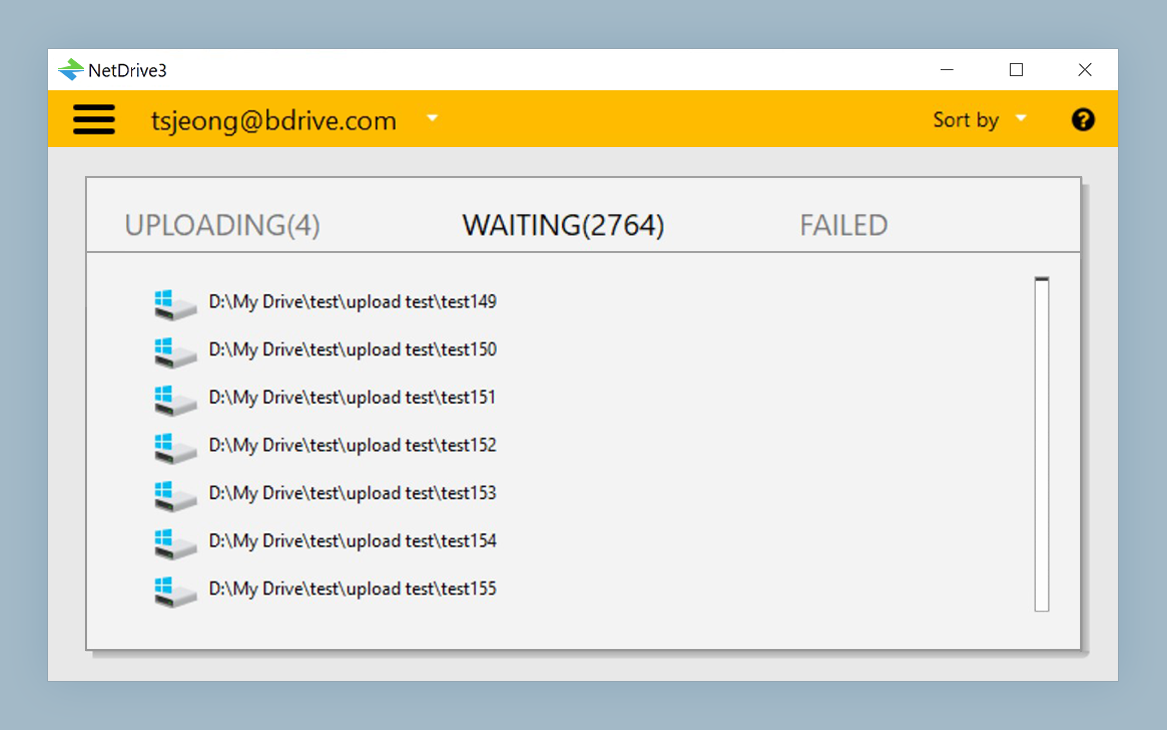
Проверяйте очередь, прежде чем закрыть крышку. Файл, который ещё загружается, ещё не в облаке. Дождитесь завершения передачи, прежде чем отправить ноутбук в спящий режим или покинуть Wi-Fi кампуса.
Держите раздаточные материалы только для чтения. Если папка нужна только для чтения, смонтируйте её как диск только для чтения, чтобы случайный клик не перезаписал оригинал. См. Read-Only Drives in NetDrive.
Монтирование при входе. Если вы каждый день открываете одни и те же диски, автомонтирование делает так, что они ждут вас, когда вы открываете ноутбук.
Следите за диском. NetDrive хранит локальный кеш; если памяти ноутбука мало, ознакомьтесь с Cache Size Options.
Чего он не умеет
Будьте реалистами в двух вопросах. В NetDrive нет автономного режима, поэтому файл, нужный вам в самолёте, придётся заранее скопировать в локальное хранилище. И он не шифрует файлы на вашей стороне перед загрузкой, поэтому конфиденциальные исследовательские данные нужно хранить по правилам вашей организации, а не полагаться на защиту NetDrive.
Кроме того, NetDrive монтирует аккаунты, а не копирует между облаками. Перенос прошлогоднего архива от одного провайдера к другому — массовая передача, для которой лучше подходит специализированный инструмент.
Если вы в основном работаете с телефона или планшета, лучше подойдёт родственное приложение; см. Students with NetDrive Mobile.
Итоги
Вам нужен не тарифный план получше, а меньше мест для поиска. Смонтируйте каждый аккаунт один раз, дайте дискам понятные имена, и ваша учёба перестанет зависеть от того, какую вкладку браузера вы оставили открытой. Простое сравнение с приложением для телефона читайте в NetDrive Desktop vs Mobile.
— Steve, NetDrive