NetDrive для команд поддержки клиентов — вложения в одном месте

Команды поддержки подключают общее облачное хранилище как диск через NetDrive в Windows и macOS, хранят вложения в одном месте и защищают макросы доступом только для чтения.
Сотрудница поддержки открывает тикет: «Экспорт выглядит неправильно, скриншоты во вложении». Чтобы воспроизвести проблему, ей нужны пример файла клиента, пакет логов от инженеров за прошлый месяц и актуальный макрос для диагностики. Всё это лежит в трёх разных облачных папках, и каждый файл означает скачивание, переименование и лишнюю копию на рабочем столе. NetDrive превращает общее хранилище в один диск в Windows или macOS, и вся команда открывает одни и те же файлы из одного места.


Один диск для всех вложений тикетов
NetDrive показывает Google Drive, OneDrive, S3, SFTP, WebDAV и другие хранилища как обычные диски в Windows и macOS — без синхронизации и полной загрузки файлов.
- Монтируйте хранилище команды поддержки как диск в Windows и macOS
- Просматривайте бакет клиента в файловом браузере, не монтируя его
- Открывайте макросы и руководства с диска только для чтения, который никто не перезапишет
Бесплатный пробный период. Доступны бессрочная лицензия и подписка.
Где накапливаются файлы поддержки
Работа поддержки порождает файлы волнами: скриншоты клиентов, выгруженные логи, проекты для воспроизведения, таблицы возвратов, черновики шаблонных ответов. Системы helpdesk сохраняют полученные вложения, но файлы, которые сотрудники создают во время расследования, обычно оказываются там, где удобнее. Через несколько кварталов никто не может сказать, в какой папке лежит «окончательная» версия чек-листа по вводу в работу.
NetDrive монтирует хранилище, которым ваша компания уже пользуется (Google Drive, OneDrive for Business, SharePoint, Dropbox Business, Box, Amazon S3 и другие), как диск в Проводнике или Finder. Сотрудники перетаскивают файл из тикета в папку, как любой локальный файл, а коллега из другой смены открывает его по тому же пути. В NetDrive нет автономного режима, поэтому диску нужно подключение; тем, кто работает в ненадёжных сетях, стоит это учитывать.
Структура папок для очереди тикетов
Держите структуру простой и предсказуемой:
- Cases: по папке на номер тикета, внутри Customer Files, Logs и Internal Notes.
- Macros and Templates: ведут два-три старших сотрудника.
- Knowledge Base Drafts: здесь пишут статьи до публикации.
- Closed Cases: архив тикетов старше вашего срока хранения.
Если называть папки по номеру тикета, поиск в Проводнике или Finder за секунды находит нужное обращение, а в тикете helpdesk достаточно указать путь к папке.
Командные диски и доступ только для чтения
С командной лицензией NetDrive администратор публикует диск для участников в консоли управления командой и выдаёт или освобождает лицензии участников по мере прихода и ухода людей. Сезонный сотрудник, заканчивающий работу в январе, теряет доступ, когда лицензия освобождена, вместо того чтобы хранить общий пароль.
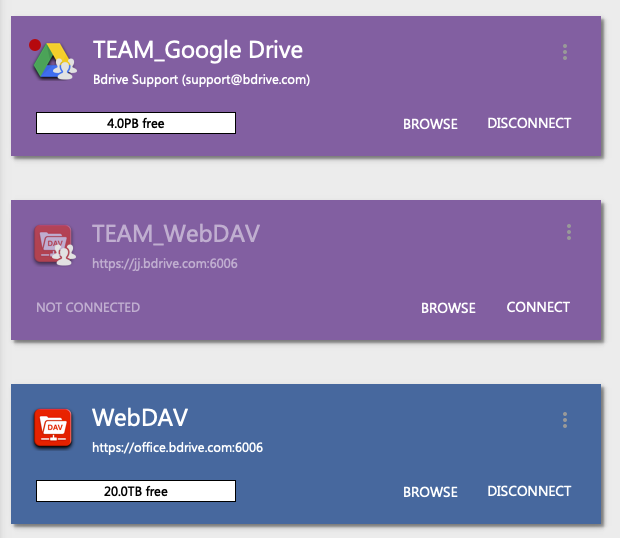
Макросы — это файлы, которые меньше всего хочется править по ошибке. Добавьте хранилища Macros and Templates и Closed Cases как диски только для чтения для большинства сотрудников, а для владельцев оставьте отдельный диск с правом записи. Режим только для чтения описан в Диск только для чтения в NetDrive, а весь командный сценарий — в Руководстве по командным и общим дискам NetDrive.
Сначала посмотреть, потом монтировать
Не каждому файлу клиента нужна постоянная буква диска. Файловый браузер NetDrive открывает удалённые файлы в отдельном окне, ничего не монтируя, что подходит для разовых запросов, например когда клиент делится бакетом S3 или папкой SFTP с образцом данных. Просмотрите, возьмите нужный файл и закройте окно.
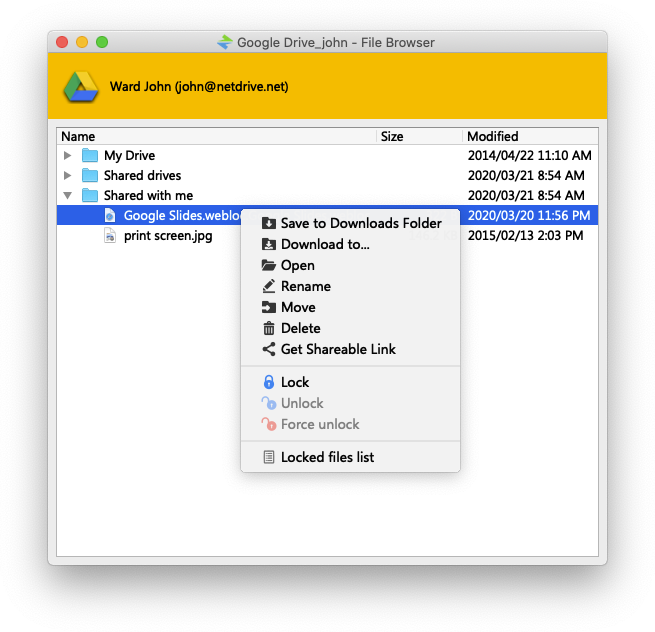
Подробнее — в Файловый браузер в NetDrive. Ссылки для общего доступа доступны только в файловом браузере, поэтому, если сотруднику нужно отправить клиенту ссылку, начните оттуда.
Настройка под очередь
- Установите NetDrive на компьютер каждого сотрудника с Windows или macOS. Для актуальных выпусков macOS требуется macOS 14 (Sonoma) или новее.
- Откройте NetDrive и добавьте учётную запись облачного хранилища, где лежат файлы поддержки.
- Опубликуйте его как командный диск в консоли управления командой для тех, кому он нужен.
- Добавьте хранилища с макросами и архивом как диски только для чтения.
- Включите автомонтирование, чтобы диски были готовы при запуске рабочей станции; см. Автомонтирование при загрузке в NetDrive.
- Используйте обновление, когда инженер загрузил пакет логов, а папка выглядит устаревшей; см. Принудительное обновление папки в NetDrive.
Ограничения, которые нужно знать
В NetDrive нет шифрования на стороне клиента, поэтому клиентские файлы с персональными данными зависят от настроек безопасности вашего провайдера и политики компании в отношении данных. NetDrive монтирует хранилище; это не средство синхронизации, и он не копирует файлы напрямую между облачными провайдерами. Прежде чем переносить данные клиентов, согласуйте требования к хранению и конфиденциальности с юристами или службой безопасности.
Итоги
Один смонтированный диск, библиотека макросов только для чтения и файловый браузер для разовых клиентских хранилищ снимают большинство вопросов «какая копия актуальна» в очереди поддержки. Начните со структуры папок тикетов и дисков только для чтения, а затем ужесточайте доступ у провайдера по мере роста команды.
— Alex, NetDrive