NetDrive для архивистов и библиотекарей: оцифрованные фонды

Архивисты и библиотекари подключают Backblaze B2, Wasabi или Amazon S3 как диск только для чтения через NetDrive в Windows и macOS и просматривают оцифрованные фонды без копирования.
Отдел специальных коллекций университета сканирует несколько сотен мастер-файлов TIFF в неделю: рукописи, карты, фотографии, каждый файл в десятки мегабайт. Через год рабочая станция для сканирования заполнена, копии для пользователей лежат в другом месте, а библиотекарь справочной службы, отвечая на запрос читателя, вынужден просить коллегу с нужными правами найти файл. NetDrive монтирует объектное хранилище с коллекцией как диск в Windows или macOS, и сотрудники открывают нужную папку, как любую другую.


Дайте вашей коллекции входную дверь
NetDrive показывает Google Drive, OneDrive, S3, SFTP, WebDAV и другие хранилища как обычные диски в Windows и macOS — без синхронизации и полной загрузки файлов.
- Монтируйте Backblaze B2, Wasabi или Amazon S3 как диск Windows или macOS
- Диск только для чтения защищает мастер-файлы от случайных изменений
- Просматривайте и открывайте файлы, не копируя весь архив локально
Бесплатный пробный период. Доступны бессрочная лицензия и подписка.
Почему объектное хранилище подходит оцифрованным фондам
Мастер-файлы записывают один раз и читают редко. Такой характер доступа подходит объектному хранилищу вроде Backblaze B2, Wasabi или Amazon S3, и NetDrive поддерживает все три. Проблема в том, что эти сервисы работают по собственным протоколам, а сотруднику справочной стойки не нужна консоль бакета, чтобы достать скан карты.
Смонтированный диск закрывает этот разрыв. Бакет появляется с буквой диска в Windows или томом в Finder на macOS, вместе с папками. Сотрудники сохраняют структуру, к которой привыкли каталогизаторы, например Manuscripts/1890s/ или Maps/Regional/, а привычные инструменты (просмотрщики изображений, PDF-читалки, окно выбора файла в каталоге) открывают файлы через обычные диалоги.
Защита мастер-файлов диском только для чтения
Политика сохранности обычно требует, чтобы мастер-файлы не менялись после приёма. NetDrive поддерживает тип диска «только для чтения», поэтому бакет с мастер-файлами можно смонтировать для сотрудников справочной службы и исследователей только для чтения, а для тех, кто принимает новые сканы, оставить отдельный диск с записью. Если кто-то перетащит не ту папку не на тот диск, он получит отказ, а не потерянный оригинал.
Это удобная защита, но не замена правам на уровне бакета. Выдайте сотрудникам справочной службы учётные данные только на чтение, а тип монтирования «только для чтения» пусть будет вторым уровнем. Подробнее об этом типе — в статье Режим диска только для чтения в NetDrive.
Практичное разделение, которое используют многие команды:
- Бакет с мастер-файлами: смонтирован только для чтения на всех рабочих станциях справочной службы.
- Копии для доступа (небольшие JPEG и PDF): на втором диске, куда могут писать сотрудники цифровых сервисов.
- Промежуточная область приёма: смонтирована с записью только на сканирующих компьютерах.
Просмотр без монтирования
Иногда приглашённому исследователю или волонтёру на неполный день нужно только посмотреть. Файловый браузер NetDrive показывает удалённые файлы в отдельном окне, не создавая смонтированного диска. Это более лёгкий вариант для общего компьютера в читальном зале, где не хочется оставлять подключённый диск. О том, как это работает, читайте в статье Файловый браузер NetDrive.
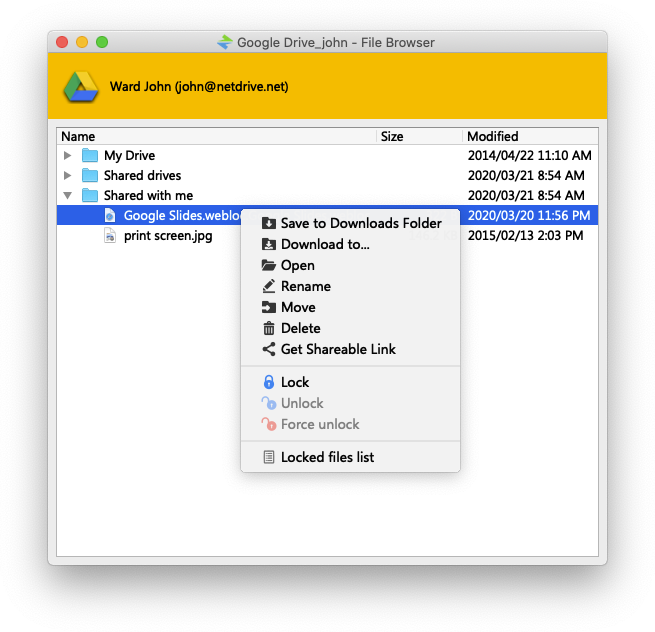
Настройка рабочей станции справочной службы
- Установите NetDrive на поддерживаемую систему: Windows 8 или новее либо macOS 14 (Sonoma) или новее для актуальных версий.
- Откройте NetDrive, добавьте новый диск и выберите тип хранилища (Backblaze B2, Wasabi, Amazon S3 или другой из списка).
- Введите учётные данные только для чтения, которые администратор создал для бакета.
- Выберите тип диска «только для чтения» и укажите букву диска в Windows или имя тома в macOS.
- Смонтируйте диск и откройте папку из каталога, чтобы убедиться, что файлы отображаются.
Поля для конкретного провайдера смотрите в соответствующей инструкции, например Как смонтировать Backblaze B2 в Windows с помощью NetDrive.
Ограничения, которые стоит знать
В NetDrive нет офлайн-режима, поэтому для доступа к коллекции рабочей станции нужно соединение. Шифрования на стороне клиента тоже нет; если этого требует политика, делайте это до приёма или на стороне сервиса хранилища. Открытие большого TIFF загружает его по сети, так что сотрудники с медленным каналом заметят разницу между копией для доступа и мастер-файлом. Поддержка Linux экспериментальная и не рекомендуется для рабочего читального зала.
Итоги
Архив полезен, только если до него можно добраться, и надёжен, только если его нельзя повредить. Монтирование только для чтения поверх объектного хранилища даёт и то и другое без второй копии всего. Если ваша команда работает с большими фотоколлекциями, прочитайте RAW-архив фотографий в Backblaze B2, а для более широких командных сценариев — Некоммерческие организации и NetDrive.
— Steve, NetDrive