NetDrive Mobile — вход и хранение учётных данных

NetDrive Mobile поддерживает вход по email, через Apple и Google, а данные каждого облака хранит в защищённом хранилище телефона, а не на общем сервере.
Доверить мобильному приложению учётные данные от Google Drive, Dropbox и S3 — разумный повод насторожиться, особенно на личном телефоне, где есть и рабочая почта. NetDrive Mobile разделяет этот вопрос на два: как вы входите в свой аккаунт Bdrive и где на самом деле хранятся учётные данные каждого добавленного облака после входа. Оба момента стоит понимать до того, как подключать к приложению десяток дисков.

Все облака — один вход
NetDrive Mobile открывает Google Drive, Dropbox, OneDrive, S3, WebDAV, SFTP и другие хранилища в одном приложении — просмотр, загрузка, скачивание и предпросмотр прямо с телефона.
- Вход по email или через Sign in with Apple / Google
- Каждое подключённое облако хранит свои данные отдельно на устройстве
- Для начала нужен бесплатный аккаунт Bdrive
Требуется бесплатная учётная запись Bdrive.
Два способа входа
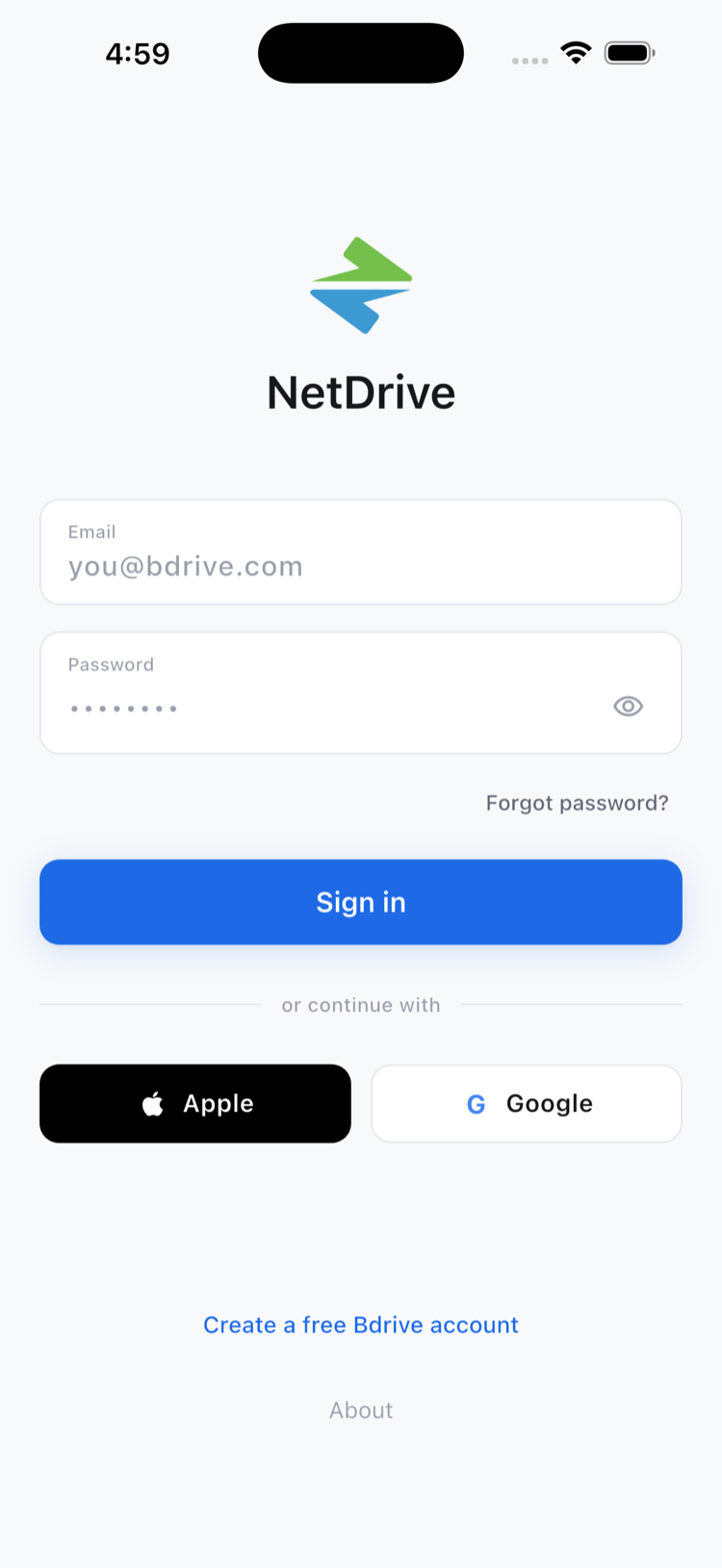
Перед добавлением любого облака NetDrive Mobile требует бесплатный аккаунт Bdrive — именно он связывает подключённые диски, настройки и (если вы её используете) двухфакторную аутентификацию в рамках приложения. Войти можно двумя способами:
- Email и пароль — стандартный вход в аккаунт Bdrive.
- Социальный вход через Sign in with Apple или Sign in with Google, чтобы начать работу без придумывания нового пароля.
Оба варианта ведут к одному и тому же типу аккаунта — социальный вход не даёт урезанного или облегчённого доступа, это просто способ обойтись без набора пароля на телефонной клавиатуре.
Куда на самом деле уходят учётные данные каждого облака
Вход в аккаунт Bdrive — отдельный шаг от подключения облака. Каждый раз, когда вы добавляете Google Drive, NAS по SFTP или S3-бакет, NetDrive Mobile сохраняет данные этого подключения в собственном защищённом хранилище устройства — iOS Keychain на iPhone и iPad, Android Keystore на Android. Они не покидают устройство в незашифрованном виде и не хранятся в каком-то общем облачном хранилище учётных данных отдельно от вашего телефона.
Это имеет практическое значение: если вы войдёте в аккаунт Bdrive на втором телефоне, учётные данные всех подключённых облаков автоматически не появятся на новом устройстве. Диски добавляются отдельно на каждом устройстве — так же, как при первой настройке.

Первая настройка входа
- Откройте NetDrive Mobile и нажмите Sign in на стартовом экране.
- Выберите email или социальный вариант — Sign in with Apple или Sign in with Google — и завершите вход в аккаунт Bdrive. Если аккаунта Bdrive ещё нет, на этом же экране можно создать его бесплатно.
- Нажмите Add a drive на главном экране и выберите провайдера из списка — Google Drive, Dropbox, OneDrive, SharePoint, S3, WebDAV и другие поддерживаемые варианты.
- Авторизуйте этого провайдера через его собственный поток входа (OAuth для облачных провайдеров, учётные данные для WebDAV/FTP/SFTP). Это авторизация, отдельная от входа в Bdrive.
- Повторите шаги 3–4 для каждого следующего облака — каждое авторизуется и хранится независимо.
Если в вашем аккаунте Bdrive включена двухфакторная аутентификация, на шаге 2 вам нужно будет подтвердить код — о том, как это работает, см. Two-Factor Login Codes in NetDrive Mobile.
Итог
Вход и учётные данные для каждого диска в NetDrive Mobile намеренно разделены на два независимых уровня: одна учётная запись для приложения и отдельное хранилище для каждого подключённого облака. Если вы всё ещё решаете, стоит ли вообще настраивать приложение, NetDrive Mobile — Every Cloud in One App расскажет, что приложение умеет в повседневной работе, а NetDrive Mobile Getting Started подробно проведёт через первую настройку.
— Robin, NetDrive