NetDrive Mobile — начало работы: первое облако

Настройте NetDrive Mobile за пару минут: создайте бесплатный аккаунт Bdrive, войдите и добавьте первое облачное хранилище для просмотра с телефона.
Фрилансер, переключающийся между Dropbox клиента, собственным Google Drive и бакетом S3 студии, не хочет держать на телефоне три отдельных приложения только для того, чтобы найти один файл перед звонком. Вся идея NetDrive Mobile — свести это к одному приложению и одному входу, но первые несколько минут, прежде чем на главном экране появится хоть одно облако, всё же требуют аккаунта и небольшой настройки. Вот как это выглядит на самом деле.

Соберите все облака в одном приложении
NetDrive Mobile открывает Google Drive, Dropbox, OneDrive, S3, WebDAV, SFTP и другие хранилища в одном приложении — просмотр, загрузка, скачивание и предпросмотр прямо с телефона.
- Один бесплатный аккаунт Bdrive охватывает всех провайдеров, которых вы добавите
- Входите через email, Apple или Google
- Добавьте первое облако за пару касаний
Требуется бесплатная учётная запись Bdrive.
Что нужно перед началом
NetDrive Mobile работает на iOS 15.0 и новее, а также доступен для Android через Google Play. Само приложение бесплатно для установки, но для использования нужен бесплатный аккаунт Bdrive — та же система аккаунтов, что охватывает NetDrive на Windows и macOS, так что логин, уже используемый на компьютере, подойдёт и здесь.
- iPhone или iPad на iOS 15.0+, либо телефон Android с доступом к Google Play
- Учётные данные для того облака, которое вы хотите добавить первым (Google Drive, Dropbox, S3, сервер WebDAV/SFTP и другие)
Установка приложения и создание аккаунта
- Скачайте NetDrive Mobile из App Store на iOS или NetDrive из Google Play на Android.
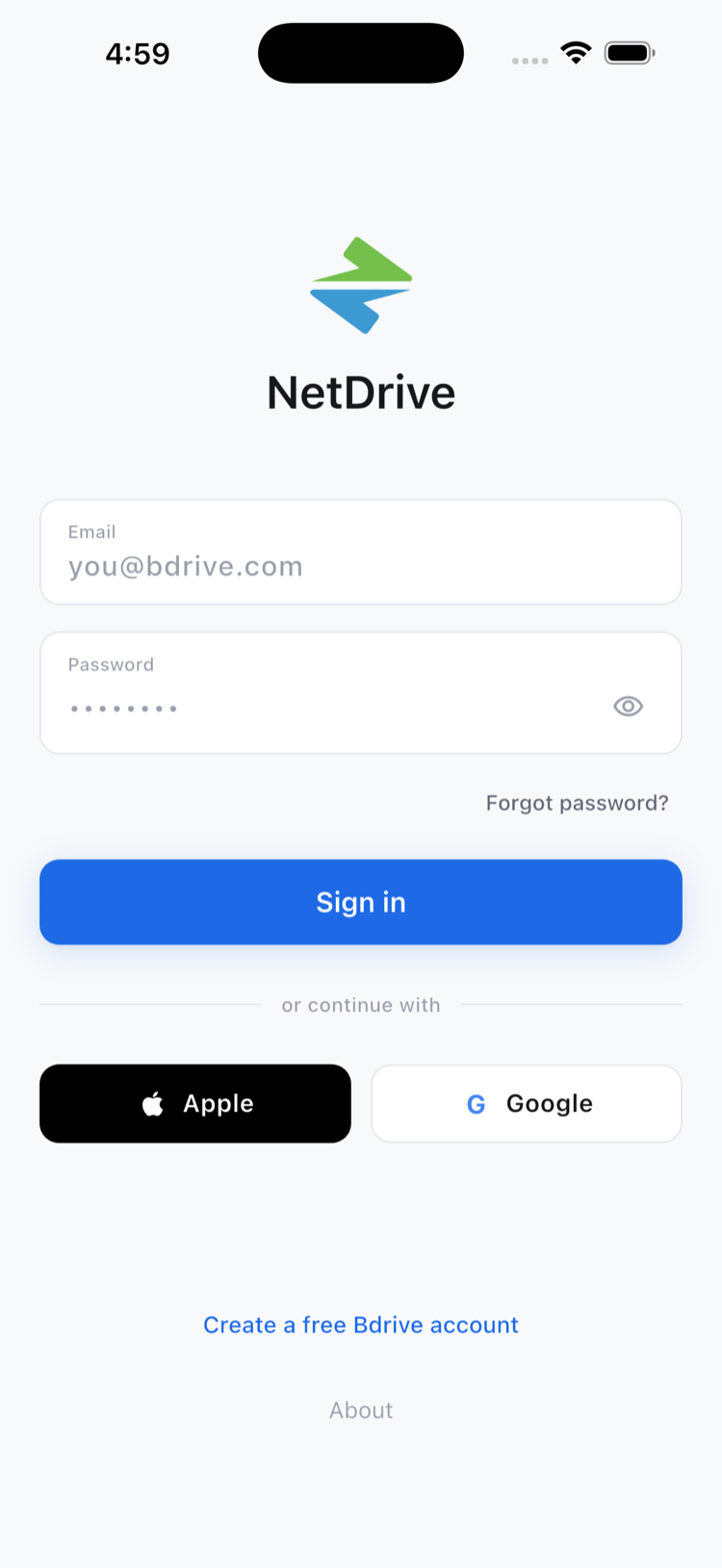
- Откройте приложение. Экран входа предлагает email и пароль или вход через Apple или Google — оба варианта создают или открывают один и тот же аккаунт Bdrive.
- Если у вас ещё нет аккаунта Bdrive, зарегистрируйтесь прямо в приложении или на netdrive.net. Это бесплатно, и один и тот же аккаунт работает на компьютере и на телефоне.
- Если для аккаунта включена двухфакторная аутентификация, подтвердите код, который придёт push-уведомлением в приложении.
Добавление первого облака
После входа главный экран пуст, если не считать My Device — раздела с локальным хранилищем самого телефона. Всё остальное добавляется по одному диску за раз:
- Нажмите Add a drive, чтобы открыть лист выбора протокола.
- Выберите провайдера — Google Drive, OneDrive, Dropbox, S3, WebDAV, SFTP и остальные варианты, поддерживаемые NetDrive Mobile, показаны здесь.
- Войдите в этот сервис с его собственными учётными данными. NetDrive Mobile передаёт вход на экран авторизации самого провайдера, так что пароль от этого аккаунта не вводится в само приложение NetDrive.
- После авторизации диск появится в разделе Clouds на главном экране, готовый к просмотру.

Повторите те же шаги для каждого дополнительного аккаунта — личный Google Drive и рабочий OneDrive for Business могут спокойно сосуществовать в приложении, и переключаться между ними можно без выхода из системы.

Что делать после подключения диска
С главного экрана переход в любое подключённое облако открывает его файловый браузер — один и тот же интерфейс списка, сортировки и предпросмотра независимо от того, с каким провайдером он на самом деле общается. Файлы открываются для предпросмотра без отдельного шага скачивания, а стандартные действия с файлами (переименование, перемещение, копирование, удаление) работают одинаково для каждого подключённого диска. Это не десктопное приложение NetDrive, превращающее облако в диск на Windows или macOS — NetDrive Mobile выполняет просмотр, загрузку, скачивание и предпросмотр, что и есть правильная модель для телефона, который вы не оставляете постоянно подключённым к удалённой файловой системе.
Итог
Сама настройка короткая: установка, создание или вход в аккаунт Bdrive, добавление диска — и повторение для каждого нужного облака. Дальше повседневная работа сводится в основном к главному экрану и файловому браузеру. О том, что приложение умеет после настройки, читайте в статье NetDrive Mobile — все ваши облака в одном приложении, а если вы выбираете между мобильным приложением и десктопным NetDrive, превращающим облака в локальные диски, разницу разбирает статья NetDrive Desktop vs. Mobile — что вам нужно?.
— Jay, NetDrive