Windows 10에서 NetDrive 사용하기 — 지금 운영하고 11로 이전 준비하기
NetDrive는 여전히 Windows 10을 지원합니다. 32비트 PC를 포함해 계속 쓰는 Windows 10 컴퓨터에 NetDrive를 설치·운영하는 방법과 드라이브를 Windows 11로 옮기는 방법을 정리했습니다.
한 작은 회계 사무소는 프런트 카운터에 Windows 10 데스크톱 여섯 대와, 라벨 프린터를 돌리는 오래된 32비트 PC 한 대를 두고 있습니다. 모든 컴퓨터가 NetDrive로 같은 Dropbox Business 폴더를 S:로 마운트합니다. 사장님이 알고 싶은 것은 두 가지입니다. 이 컴퓨터들에서 NetDrive가 당분간 계속 작동하는지, 그리고 하드웨어를 Windows 11 PC로 교체하기 전에 무엇을 기록해 둬야 하는지입니다. 이 글은 두 질문에 모두 답합니다.
Windows 10과 11에서 클라우드 드라이브
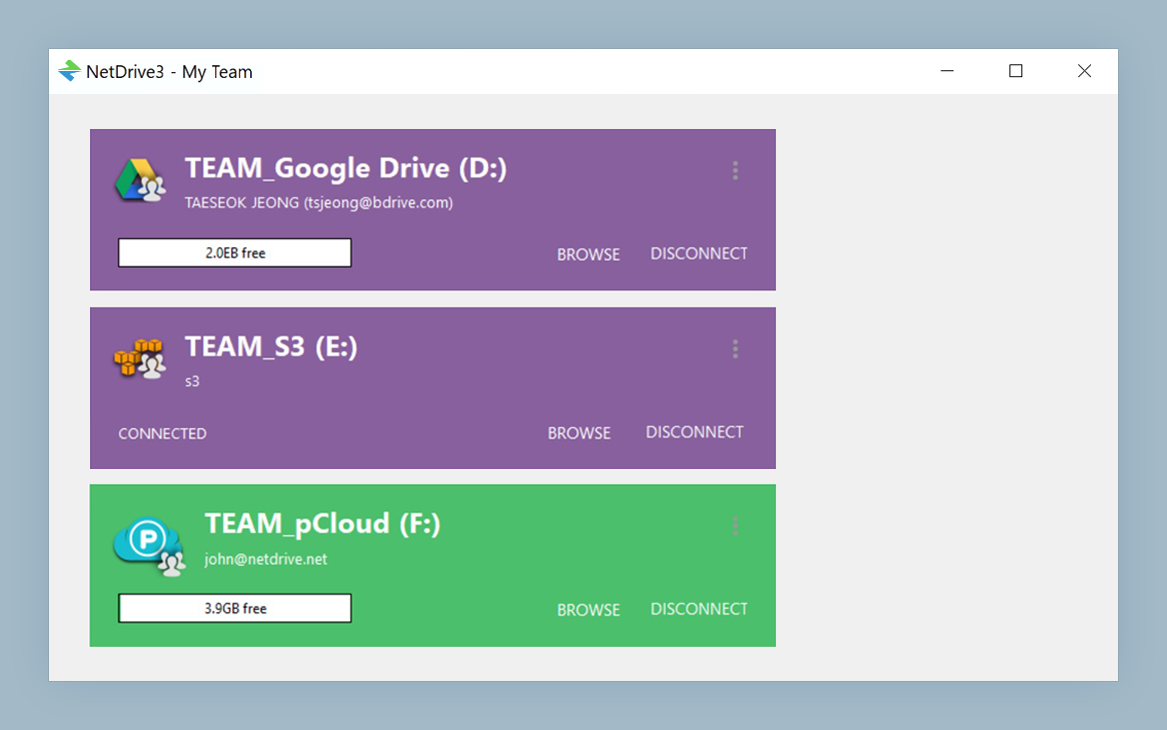
NetDrive 는 Google Drive, OneDrive, S3, SFTP, WebDAV 등을 Windows 와 macOS 에서 일반 드라이브처럼 보이게 합니다 — 동기화도, 전체 다운로드도 없이.
- Windows 8, 8.1, 10, 11 지원
- 32비트와 64비트 Windows 모두 지원
- 단일 PC는 EXE, 관리형 배포는 MSI
무료 체험. 평생 라이선스와 구독 플랜 제공.
NetDrive 사용자에게 Windows 10의 현재 위치
Microsoft는 2025년 10월 14일에 Windows 10의 일반 지원을 종료했습니다(Microsoft 지원 종료 안내). 이 날짜는 Windows 자체에 적용됩니다. NetDrive의 요구 사항은 바뀌지 않으며, NetDrive의 Windows 다운로드 페이지는 여전히 Windows 8, 8.1, 10, 11과 Windows Server 2012부터 2022까지를 명시하고 있습니다.
실제로 Windows 10 컴퓨터는 Windows 11 컴퓨터와 같은 NetDrive를 실행합니다. 같은 Drive Manager, 같은 프로바이더 목록(Google Drive, OneDrive, Dropbox, SharePoint, Amazon S3, WebDAV, SFTP 등), 같은 드라이브 타입을 사용합니다. 어떤 OS를 쓸지는 조직의 보안·IT 정책 결정입니다. NetDrive가 강제하지 않습니다.
Windows 10에 설치하기(32비트 PC 포함)
Windows용 NetDrive는 x86(32비트)과 x64(64비트) 모두 제공됩니다. 이 점은 다른 어떤 버전보다 Windows 10에서 중요합니다. Windows 10은 32비트 에디션이 있는 마지막 Windows 릴리스이고, Windows 11은 64비트 전용이기 때문입니다. 그 라벨 프린터 PC는 지금 NetDrive를 실행할 수 있지만, 현재 설치 상태로는 Windows 11로 옮길 수 없습니다.
상황에 따라 설치 프로그램을 고르세요.
- EXE installer — 단일 컴퓨터용. 실행한 뒤 시작 메뉴에서 NetDrive를 시작합니다.
- MSI installer — IT가 관리하는 컴퓨터용. 평소 쓰는 소프트웨어 배포 도구로
msiexec /i NetDrive3-version.msi REINSTALL=ALL REINSTALLMODE=vamus를 배포합니다. MSI 설치 프로그램으로 NetDrive 배포하기에서 더 자세히 다룹니다.
NetDrive는 Microsoft Visual C++ 재배포 가능 패키지에 의존합니다. 업데이트가 모두 적용된 컴퓨터에는 보통 이미 설치되어 있습니다. NetDrive가 DLL 누락 오류로 시작되지 않으면 컴퓨터 아키텍처에 맞는 재배포 패키지를 설치하세요. vcredist 누락 오류 해결에 정확한 패키지가 정리되어 있습니다.
Windows 10에만 해당하는 참고 사항: Windows 7이나 8.1에서 현재 위치 업그레이드한 컴퓨터이고 업그레이드 전에 NetDrive를 설치했다면, 드라이브가 다시 마운트되기 전에 NetDrive를 재설치해야 할 수 있습니다. Windows 10 업그레이드 후 NetDrive가 마운트되지 않을 때에서 그 과정을 안내합니다.
Windows 10에서의 일상 동작
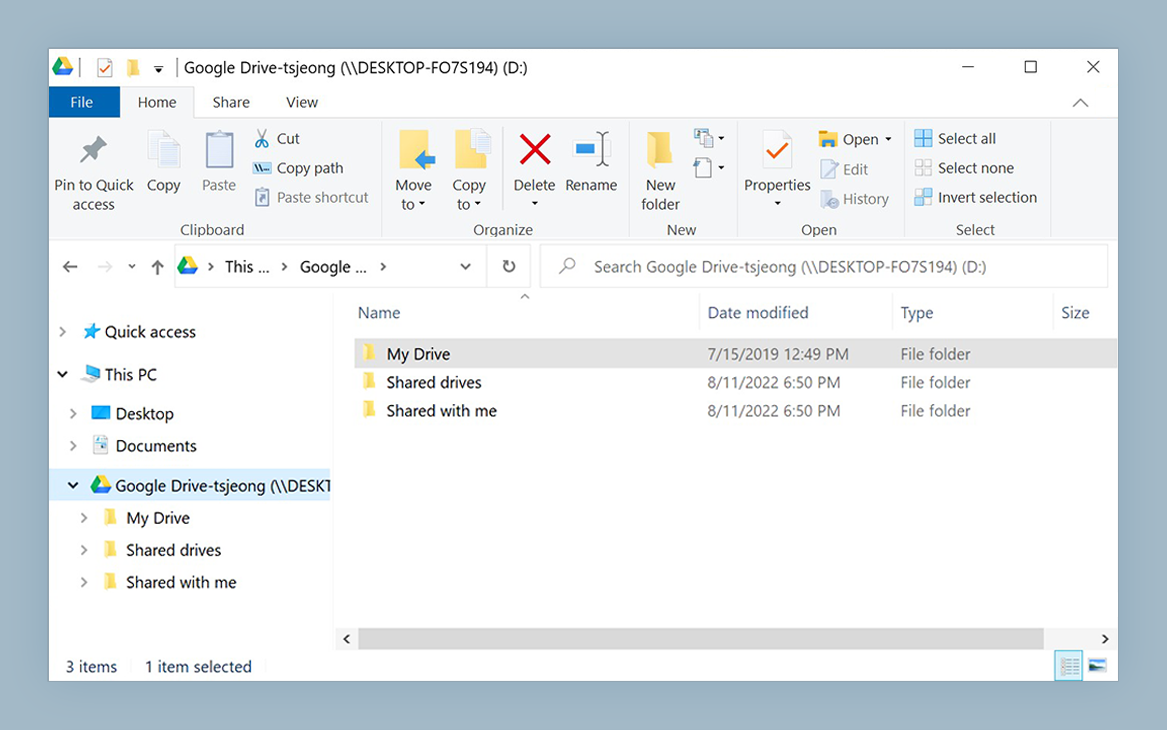
드라이브를 추가하면 File Explorer의 This PC 아래에 지정한 드라이브 문자로 나타납니다. 로컬 경로를 열 수 있는 애플리케이션이라면 Excel이든 PDF 뷰어든 회계 패키지의 가져오기 대화 상자든 그 안의 파일을 열 수 있습니다.
이 사무소처럼 여러 사람이 쓰는 프런트 컴퓨터에서는 세 가지 설정을 확인할 만합니다.
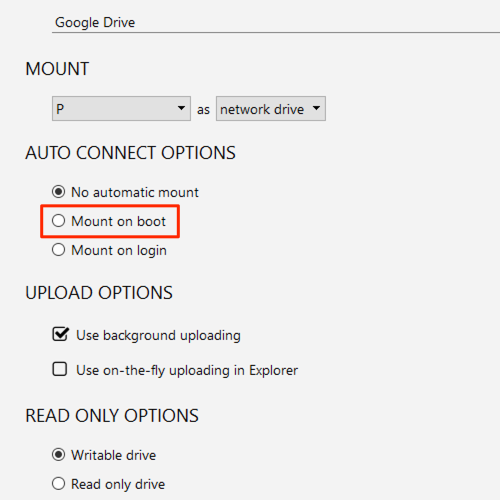
- Auto-mount. 각 드라이브는 부팅 시, 로그인 시, 또는 자동으로 마운트하지 않도록 설정할 수 있습니다. 사람들이 서로 다른 시간에 로그인하는 공용 PC라면 로그인 없이 부팅 시 마운트해 두면 컴퓨터가 켜지자마자
S:를 쓸 수 있습니다. - Drive type. 기본값은 네트워크 드라이브입니다. 읽기 전용은 프런트 직원이 편집하면 안 되는 참고 폴더에 맞습니다. 로컬 디스크는 애플리케이션이 네트워크 위치에서의 작업을 거부할 때 유용합니다. NetDrive의 로컬 디스크 모드를 참고하세요.
- Explorer status icons. NetDrive의 오버레이 아이콘은 아직 업로드 중인 파일을 보여 줍니다. 덕분에 직원들은 하루 업무를 마치고 컴퓨터를 꺼도 되는지 알 수 있습니다.
Windows 11 이전 계획 세우기
Windows 10 하드웨어를 교체할 때는 기존 컴퓨터를 초기화하기 전에 각 드라이브의 설정을 기록해 두세요.
- Windows 10 컴퓨터에서 Open NetDrive → Drive Manager로 이동합니다.
- 드라이브마다 프로바이더, 계정 또는 엔드포인트, 설정된 경우 버킷이나 루트 폴더, 드라이브 문자, 드라이브 타입, 자동 마운트 옵션을 기록합니다.
- 업로드 모드처럼 기본값에서 바꾼 드라이브별 옵션도 기록합니다.
- Windows 11 컴퓨터에 NetDrive를 설치하고 같은 드라이브 문자로 각 드라이브를 다시 추가합니다.
S:\를 가리키는 바로 가기, 매크로, 저장된 파일 경로가 그대로 작동합니다.
컴퓨터를 교체하지 않고 Windows 10을 Windows 11로 현재 위치 업그레이드한다면, 업그레이드 후 모든 드라이브가 마운트되는지 확인하세요. 마운트되지 않는 드라이브가 있으면 드라이브 설정을 바꾸기 전에 먼저 NetDrive를 재설치하세요. Windows 11로 옮기는 64비트 컴퓨터라면 Windows 11 24H2에서의 NetDrive에서 새 OS에서 달라지는 점을 다룹니다.
마무리
NetDrive는 Windows 11에서와 마찬가지로 Windows 10에서도 실행됩니다. Windows 11로 아예 옮길 수 없는 32비트 PC도 포함됩니다. 지금 있는 컴퓨터에서 계속 사용하고, 관리형 배포에는 MSI를 쓰고, 하드웨어가 바뀌기 전에 모든 드라이브의 설정을 기록해 두세요. 그러면 드라이브 문자와 그에 의존하는 모든 것이 이전 후에도 그대로 유지됩니다. 7일 무료 체험으로 직접 컴퓨터에서 사용해 볼 수 있습니다.
— Tayson, NetDrive