서로의 작업을 덮어쓰지 않으려면 — NetDrive 오피스 파일 잠금

NetDrive의 파일 잠금 기능은 여러 팀원이 동시에 편집할 때 클라우드에 저장된 오피스 파일이 덮어써지는 것을 방지합니다. 작동 방식과 활성화 방법을 알아보세요.
동료 두 명이 NetDrive로 마운트한 같은 SharePoint 폴더에서, 같은 엑셀 워크북을 연다. 한 명이 오전 9시에 파일을 열어 예산 모델을 편집하기 시작한다. 다른 한 명은 오전 9시 5분에 파일을 여는데, 첫 번째 사람이 편집 중이라는 사실을 전혀 모른다. 그녀는 오전 9시 30분에 저장하고 — 두 시간 동안의 작업을 덮어써 버린다. NetDrive의 파일 잠금 기능은 바로 이런 상황을 막기 위해 설계되었다. 누군가 마운트된 드라이브를 통해 오피스 파일을 여는 순간, NetDrive는 해당 파일에 잠금을 등록한다. 이후 같은 파일을 여는 사람에게는 잠금이 해제될 때까지 파일이 읽기 전용으로 표시된다.


어떤 클라우드 드라이브에서도 더 안전한 오피스 협업
NetDrive 는 Google Drive, OneDrive, S3, SFTP, WebDAV 등을 Windows 와 macOS 에서 일반 드라이브처럼 보이게 합니다 — 동기화도, 전체 다운로드도 없이.
- 오피스 파일을 여는 즉시 자동으로 잠금
- Windows 탐색기에서 잠금 상태를 아이콘으로 표시
- S3, SharePoint, WebDAV 등 마운트된 모든 프로바이더에서 동작
무료 체험. 평생 라이선스와 구독 플랜 제공.
클라우드 마운트 드라이브에 외부 잠금이 필요한 이유
클라우드 프로바이더는 자체 웹 애플리케이션에 네이티브 공동 작성 기능을 내장하고 있다 — Google Docs, Office 365 온라인, SharePoint 브라우저 뷰가 그 예다. 하지만 NetDrive로 클라우드 드라이브를 마운트하고 로컬에 설치된 Excel이나 Word에서 .xlsx나 .docx 파일을 열면, 이러한 웹 기반 공동 작성 레이어는 우회된다. 파일은 마운트된 드라이브를 통해 일반 파일처럼 접근된다. 외부 신호가 없으면, 두 번째 사용자의 컴퓨터는 해당 파일이 다른 곳에서 열려 있다는 사실을 알 방법이 없다.
NetDrive는 드라이브 레벨의 잠금 메커니즘으로 이 공백을 메운다.
- Microsoft Office 파일(Word, Excel, PowerPoint): 파일 잠금은 NetDrive 3.8.921(2019년 9월)에서 추가되었다
- 그 외 모든 파일 형식: 잠금 기능은 3.9.1190(2020년 4월)에서 모든 파일 형식으로 확장되었다 — Photoshop 문서, PDF, InDesign 파일, 설정 파일 등 팀이 공유 마운트에 저장하는 모든 것이 대상이다
잠금은 파일이 열릴 때 걸리고 닫힐 때 해제된다. 일반적인 사용에서는 수동으로 잠금을 해제하는 단계가 필요하지 않다.
각 사용자에게 보이는 화면
잠긴 파일을 열면 팀원들에게 두 가지 일이 일어난다.
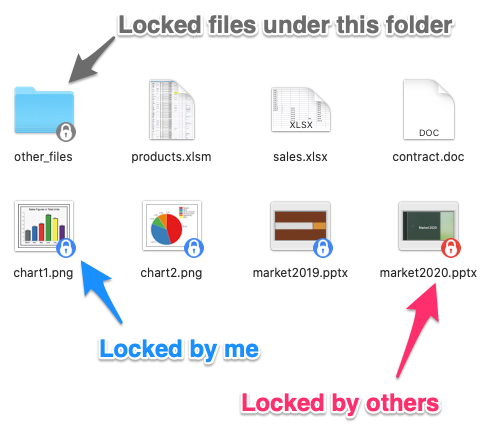
Windows 탐색기에서는 파일 아이콘 위에 자물쇠 오버레이가 표시된다 — 클라우드 동기화 상태 배지와 같은 위치에 표시된다. 공유 폴더를 한 번 훑어보기만 해도 어떤 파일이 사용 중인지 파일을 열지 않고도 정확히 알 수 있다.

오피스 애플리케이션에서는 잠긴 파일을 열려고 하면 Word와 Excel이 네트워크 공유 상의 잠긴 파일에 대해 표시하는 표준 “파일이 사용 중입니다” 대화 상자가 뜬다. 애플리케이션은 읽기 전용 사본을 열거나 잠금이 해제되면 알림을 받는 옵션을 제공한다. 이는 전통적인 파일 서버에서 사용자들이 익숙하게 겪는 것과 동일한 동작이다.

NetDrive는 관리자용 뷰도 제공한다. Locked Files 패널에는 드라이브 전체에서 현재 잠긴 모든 파일, 잠금을 보유한 사용자, 잠금이 걸린 시각이 표시된다. 컴퓨터가 갑자기 다운되어 수동으로 해제해야 하는 오래된 잠금이 남았을 때 유용하다.
드라이브에서 파일 잠금 활성화하기
파일 잠금은 Google Drive, S3, OneDrive, SharePoint, WebDAV, Dropbox 등 NetDrive가 지원하는 모든 프로바이더에서 사용할 수 있다. 활성화하는 방법은 다음과 같다.
- Open NetDrive를 실행한 뒤 설정하려는 드라이브의 설정 아이콘을 클릭한다.
- 드라이브 설정에서 File Lock 섹션을 찾는다.
- Office files, all file types 중 잠금을 활성화할 범위를 선택하거나, 동시 접근이 문제가 되지 않는 드라이브라면 끈 상태로 둔다.
- Save를 클릭하고, 드라이브가 현재 마운트되어 있다면 다시 연결한다.
잠금 설정은 드라이브별로 적용되므로, 각 저장 위치가 사용되는 방식에 맞춰 정책을 조정할 수 있다. 원본 영상 결과물이 담긴 공유 S3 버킷이라면 전체 파일 잠금이 적절할 수 있고, 편의를 위해 마운트한 개인용 OneDrive라면 잠금이 전혀 필요 없을 수도 있다.

팀을 위한 실무 참고 사항
잠금 기능을 실제로 사용할 때 알아두면 좋은 몇 가지 사항이다.
- 크래시 이후의 오래된 잠금: NetDrive를 실행 중인 컴퓨터가 파일이 열린 상태에서 전원이 끊기거나 크래시하면, NetDrive가 다시 연결되어 잠금을 해제할 때까지 잠금이 그대로 남아 있을 수 있다. 관리자는 Locked Files 패널에서 수동으로 잠금을 해제할 수 있다.
- 잠금 범위: 잠금은 NetDrive로 마운트된 드라이브 컨텍스트 안에서 적용된다. 같은 클라우드 스토리지를 다른 클라이언트로 접근하는 팀원(예: 웹 브라우저로 SharePoint를 둘러보는 경우)에게는 NetDrive의 잠금이 보이지 않는다. 완전한 보호를 위해서는 팀 전체가 공유 폴더를 일관되게 NetDrive를 통해 접근해야 한다.
- 알림: NetDrive는 잠금/해제 알림(3.10.145에서 도입)을 제공하므로, 기다리던 파일이 언제 사용 가능해지는지 확인할 수 있다.
마무리
파일 잠금은 클라우드 스토리지와 팀이 전통적인 공유 드라이브에서 기대하는 협업적 파일 공유 동작 사이의 간극을 메워 준다. 자동 잠금, 탐색기 오버레이 배지, 중앙 집중식 잠긴 파일 뷰의 조합은 파일을 열고 저장하는 방식을 바꾸지 않고도 팀에 신뢰할 수 있는 보호 계층을 제공한다.
팀이 여러 사용자와 함께 공유 드라이브에서 NetDrive를 사용하고 있다면, 팀 드라이브·공유 자격 증명·접근 관리가 어떻게 맞물리는지 알아보려면 Creative Team Collaboration with NetDrive를 참고하라. 오피스 파일이 예기치 않게 읽기 전용으로 열리는 특정 문제를 해결하려면, Fix Office Files Opening Read-Only in NetDrive에서 진단 단계를 다룬다.
— Kai, NetDrive