방송·뉴스 제작팀을 위한 NetDrive — 모든 편집실을 하나의 드라이브로

뉴스·방송 팀이 NetDrive로 Wasabi, Backblaze B2, SharePoint 스토리지를 Windows와 macOS 편집실에 마운트하고, 파일 잠금과 읽기 전용 아카이브를 활용하는 방법.
지역 뉴스 방송국에 편집실이 세 개, 프로듀서의 노트북이 한 대, 집에서 패키지를 편집하는 프리랜서가 한 명 있습니다. 인터뷰 원본 영상은 카드에 담겨 비어 있는 아무 컴퓨터로 복사되고, 금요일이 되면 화요일 기사의 최종본이 어느 편집실에 있는지 아무도 말하지 못합니다. NetDrive를 쓰면 이 모든 컴퓨터가 같은 클라우드 스토리지를 Windows나 macOS의 일반 드라이브처럼 볼 수 있어, 영상 파일의 보관 위치가 한 곳으로 정리되고 폴더 구조가 기준이 됩니다.


모든 편집실을 위한 하나의 클라우드 드라이브
NetDrive 는 Google Drive, OneDrive, S3, SFTP, WebDAV 등을 Windows 와 macOS 에서 일반 드라이브처럼 보이게 합니다 — 동기화도, 전체 다운로드도 없이.
- Wasabi, Backblaze B2, S3, SharePoint를 Windows와 macOS에서 드라이브로 마운트
- 자격 증명을 공유하지 않고 편집자와 프로듀서에게 팀 드라이브 게시
- 프로젝트 파일을 잠가 두 편집자가 서로 덮어쓰지 않도록 방지
무료 체험. 평생 라이선스와 구독 플랜 제공.
뉴스룸 스토리지가 흐트러지는 이유
방송 작업은 빠르고 병렬로 진행됩니다. 기자가 촬영하고, 프로듀서가 클립을 정리하고, 편집자가 패키지를 만들고, 그래픽 담당자가 자막 바를 입히는 일이 한나절 안에 모두 일어나기도 합니다. 마감 압박 속에서 사람들은 빠르다는 이유로 가장 가까운 로컬 디스크에 파일을 복사하고, 클라우드 사본은 뒤처집니다.
NetDrive는 조직이 이미 쓰고 있는 스토리지를 Windows 탐색기나 macOS Finder의 드라이브로 마운트합니다. Wasabi, Backblaze B2, Amazon S3, MinIO 같은 오브젝트 스토리지는 대용량 영상 라이브러리에 적합하고, OneDrive for Business, SharePoint, Google Drive는 대본과 런다운에 적합합니다. 편집자는 로컬 디스크에서 열 때와 똑같이 드라이브 문자나 Finder 볼륨에서 파일을 엽니다.
솔직한 한계가 하나 있습니다. NetDrive에는 오프라인 모드가 없으므로 마운트된 드라이브를 쓰려면 연결이 필요합니다. 통신이 안 되는 현장의 취재팀은 로컬 미디어로 작업을 계속하고, 다시 온라인이 되면 옮기세요.
속보에도 무너지지 않는 폴더 구조
오후 5시에 속보가 터지면 도구보다 구조가 중요합니다. 잘 버티는 구성은 다음과 같습니다.
- Ingest: 촬영 날짜별 폴더 하나. 순서대로 정렬되도록
YYYY-MM-DD_Slug형식으로 이름을 붙입니다. - Projects: 기사별 폴더 하나. 편집 프로젝트, 그래픽, 대본을 담습니다.
- Delivery: 송출이나 웹용으로 준비된 완성 패키지.
- Archive: 종료된 기사. 편집자 컴퓨터에는 읽기 전용으로 추가합니다.
원본 인제스트는 프로젝트 파일과 분리하세요. 인제스트는 한 번 쓰고 여러 번 읽지만, 프로젝트는 끊임없이 수정되므로 잠금의 이점이 큽니다.
공유 프로젝트를 위한 팀 드라이브와 파일 잠금
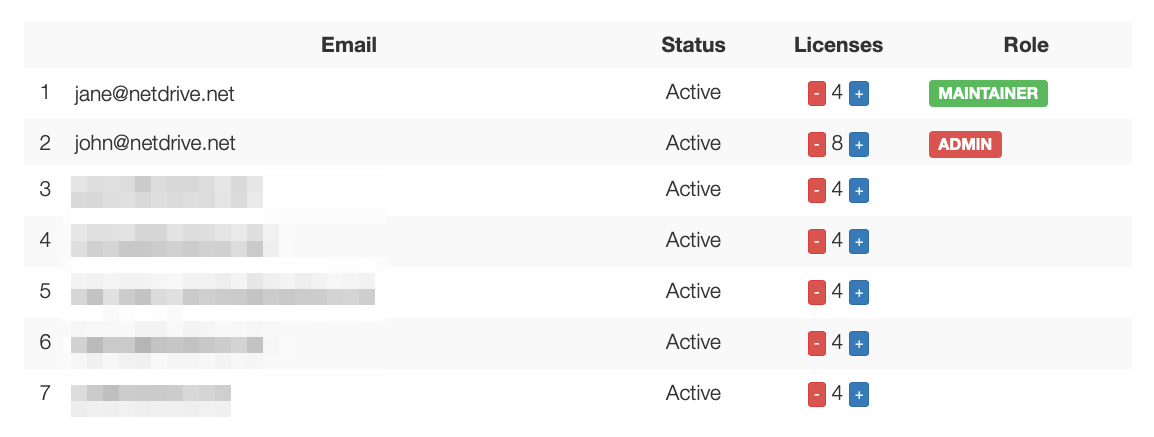
NetDrive 팀 라이선스를 사용하면 관리자가 팀 관리 콘솔에서 팀원에게 드라이브를 게시하고, 사람이 합류하거나 떠날 때 라이선스를 할당하거나 해제할 수 있습니다. 공유 비밀번호가 계속 돌아다니는 대신, 라이선스를 해제하면 프리랜서의 접근이 끝납니다.
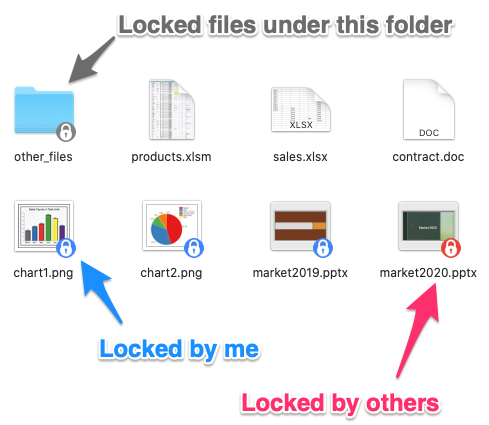
프로젝트 파일에는 NetDrive의 파일 잠금이 모든 파일 형식에서 작동합니다. 작업을 시작하기 전에 프로젝트 파일을 잠그면 팀원이 해당 파일이 사용 중임을 알 수 있어, 금요일 밤에 흔히 일어나는 덮어쓰기를 막을 수 있습니다. 잠금 아이콘은 Windows 탐색기의 파일에 표시되며, 잠긴 파일 목록에서 누가 무엇을 잡고 있는지 확인할 수 있습니다.
전체 안내는 NetDrive Team Drive and Shared Drives Guide에서 확인하세요.
편집을 멈추지 않고 대용량 파일 올리기
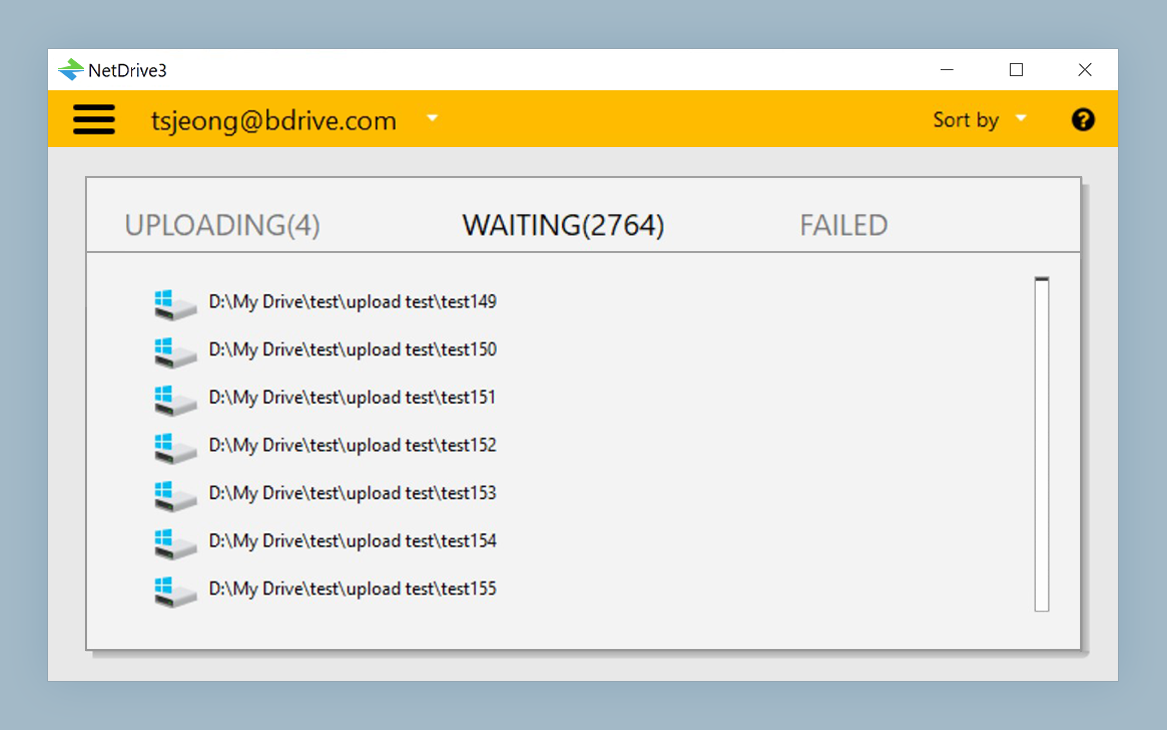
패키지를 내보내고 수 GB짜리 파일을 클라우드로 복사하는 일은 예전에는 진행 막대를 지켜보는 일이었습니다. NetDrive는 백그라운드 업로드와 비동기·동기 업로드 모드 선택을 지원하므로, 내보내기 결과를 드라이브에 저장해 두고 완료될 때까지 계속 작업할 수 있습니다. 노트북을 닫거나 건물을 떠나기 전에 업로드가 끝났는지 확인하세요.
뉴스룸 전체가 하나의 회선을 공유해 대역폭이 빠듯하다면, 사용자 지정 대역폭 제한으로 업로드가 다른 모든 사람의 속도를 잡아먹지 않게 할 수 있습니다. Bandwidth Limit in NetDrive를 참고하세요. 대용량 라이브러리에는 Cache Size Options in NetDrive가 로컬 캐시 설정을 설명하고, Video Editing 4K RAW with Cloud Storage는 대용량 미디어를 더 깊이 다룹니다.
뉴스룸에 설정하기
- 각 Windows 또는 macOS 편집실에 NetDrive를 설치합니다. 현재 macOS 버전은 macOS 14(Sonoma) 이상이 필요합니다.
- NetDrive를 열고 스토리지 계정을 추가합니다. 영상에는 Wasabi나 Backblaze B2 등이 있습니다.
- 팀 관리 콘솔에서 편집자와 프로듀서에게 팀 드라이브로 게시합니다.
- 종료된 기사를 아무도 바꾸지 않아야 하는 컴퓨터에는 아카이브를 읽기 전용 드라이브로 추가합니다. Read-Only Drive in NetDrive를 참고하세요.
- 잠금 습관을 정합니다: 프로젝트 파일을 열 때 잠그고, 넘길 때 해제합니다.
마무리
뉴스룸에 필요한 것은 새로운 워크플로가 아니라 파일이 있는 한 곳과 누가 펜을 쥐고 있는지에 대한 간단한 규칙입니다. NetDrive가 그 장소와 잠금을 제공하고, 나머지는 여러분의 폴더 규율이 채웁니다. 이번 주에 기사 폴더 하나로 시작해 금요일의 혼란이 사라지는지 확인해 보세요.
— Kai, NetDrive