인쇄·패키지 디자인 팀과 NetDrive: 덮어쓰기 없는 공유 아트워크

인쇄·패키지 디자인 팀이 NetDrive로 공유 클라우드 스토리지를 마운트하고, 작업 중인 아트워크를 잠그고, 큰 레이아웃을 백그라운드로 클라우드에 올리는 방법.
여섯 명으로 이루어진 패키지 스튜디오에는 클라이언트마다 폴더가 하나씩 있습니다. 칼선(dieline), 레이어가 살아 있는 아트워크, 시안, 그리고 누군가 꼭 같은 순간에 함께 여는 “final_v7_REAL” 파일이 들어 있죠. 마지막으로 저장한 사람이 이기고, 먼저 작업한 사람의 오후는 조용히 사라집니다. NetDrive는 팀 전체에 같은 클라우드 폴더를 일반 드라이브처럼 제공하고, 파일 잠금을 더해 두 사람이 동시에 같은 아트워크를 편집하는 일을 막아 줍니다.


하나의 공유 드라이브, 덮어쓰기 없는 아트워크
NetDrive 는 Google Drive, OneDrive, S3, SFTP, WebDAV 등을 Windows 와 macOS 에서 일반 드라이브처럼 보이게 합니다 — 동기화도, 전체 다운로드도 없이.
- 팀 클라우드 스토리지를 Windows와 macOS에서 일반 드라이브로 마운트
- 편집하는 동안 파일을 잠가 팀원에게 사용 중임을 표시
- 작업을 계속하는 동안 큰 레이아웃을 백그라운드로 클라우드에 전송
무료 체험. 평생 라이선스와 구독 플랜 제공.
일반 클라우드 동기화에서 디자인 폴더가 깨지는 이유
인쇄·패키지 프로젝트는 대부분 용량이 큰 레이어 파일과 수많은 작은 링크 자산으로 이루어집니다. 수정본마다 브라우저로 업로드하면 느리고, 클라이언트 전체 아카이브를 모든 노트북에 미러링하는 동기화 클라이언트는 작업 파일에 써야 할 디스크 공간을 잡아먹습니다. 대신 스토리지를 마운트하면 폴더가 File Explorer나 Finder에 나타나고, 디자인 애플리케이션의 열기·저장 대화상자가 다른 드라이브처럼 곧바로 그 폴더에 접근합니다.
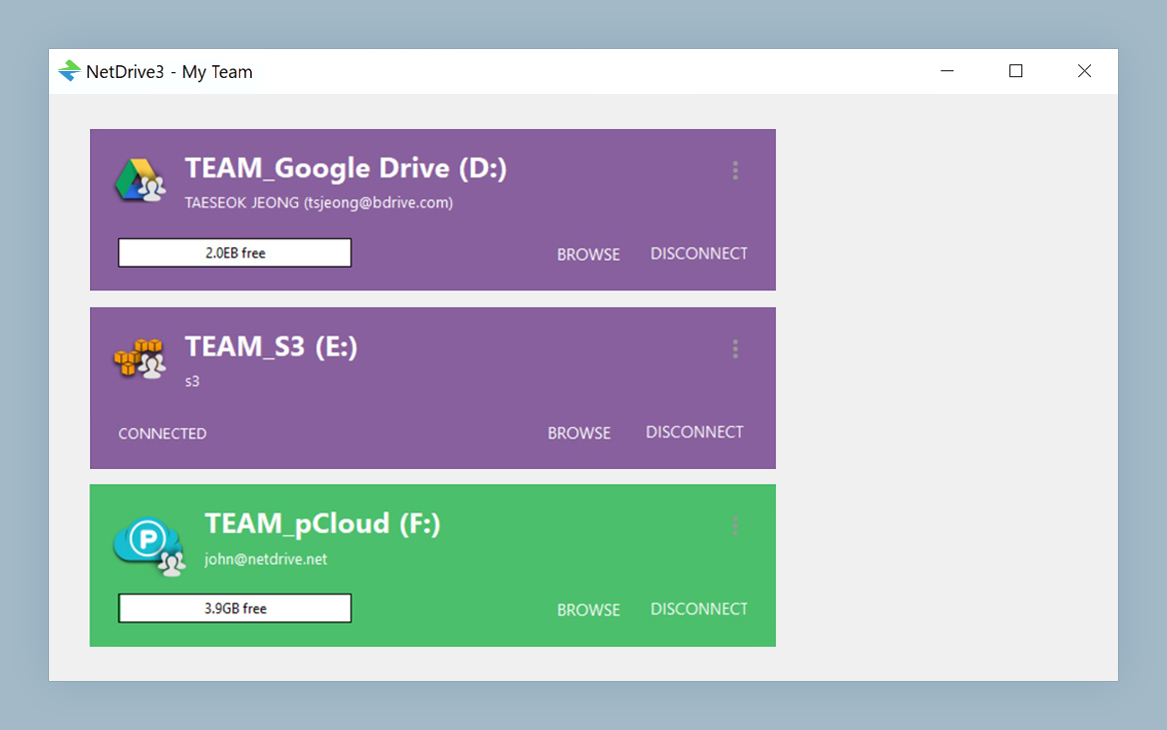
NetDrive는 Dropbox Business, SharePoint, OneDrive for Business, Google Drive, Amazon S3, Backblaze B2, 그리고 SFTP 또는 WebDAV 서버를 마운트할 수 있으므로, 스튜디오가 이미 비용을 내고 있는 스토리지를 그대로 쓸 수 있습니다. 드라이브 매니저에서 각각 추가하고 Windows에서는 드라이브 문자를, macOS에서는 볼륨을 지정하세요.
편집 중인 아트워크 잠그기
디자인 팀에 가장 중요한 기능은 파일 잠금입니다. NetDrive는 Office 문서뿐 아니라 모든 파일 형식의 잠금을 지원합니다(모든 파일 잠금은 3.9.1190, Microsoft Office 잠금은 3.8.921에서 도입). 파일을 우클릭해 잠금 옵션을 선택하면, 팀원은 저장이 충돌한 뒤에야 알게 되는 대신 자신의 Explorer 창에서 해당 파일에 표시된 잠금 오버레이를 확인할 수 있습니다.
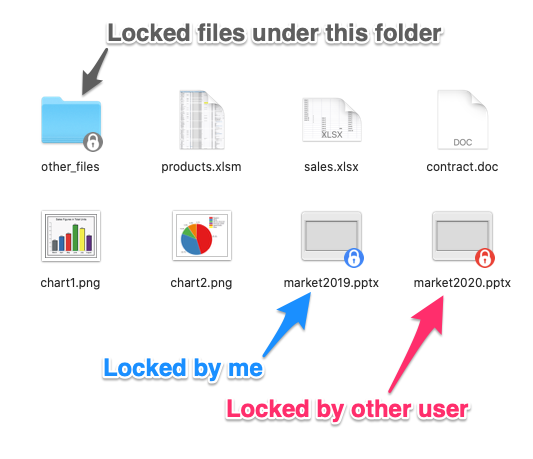
스튜디오에서 쓸 만한 습관은 이렇습니다. 수정을 시작할 때 마스터 아트워크 파일을 잠그고, 시안을 내보낼 때 잠금을 해제하세요. 잠긴 파일 목록에는 누가 무엇을 잡고 있는지 나오므로, 월요일의 “Acme 상자 파일 누가 갖고 있지?”라는 질문이 채팅 스레드가 아니라 10초짜리 확인으로 끝납니다. 잠금은 팀 기능이므로 NetDrive 팀 라이선스와 게시된 팀 드라이브에서 동작합니다. Microsoft Office 문서에서 어떻게 동작하는지는 Office File Locking with NetDrive를 참고하세요.
스튜디오 드라이브 설정하기
- NetDrive를 열고 드라이브 매니저에서 새 드라이브를 추가합니다.
- 스튜디오가 이미 쓰는 프로바이더(예: Dropbox Business 또는 SharePoint)를 선택하고 로그인합니다.
- 드라이브 문자(Windows)를 고르거나 macOS가 볼륨을 지정하게 한 뒤 마운트합니다.
- 팀 관리자라면 팀 관리 콘솔에서 이 드라이브를 팀 드라이브로 게시해 모든 멤버가 자동으로 받도록 합니다. 설명은 NetDrive Team Drive — A Guide to Shared Drives에 있습니다.
- 디자이너마다 긴 편집 세션 전에 파일을 잠그도록 안내합니다.
큰 내보내기 파일과 느린 연결
인쇄용 PDF와 병합된 시안은 수백 메가바이트에 이를 수 있습니다. NetDrive는 백그라운드로 업로드하므로, 저장은 바로 끝나고 파일이 클라우드로 올라가는 동안 작업을 이어 갈 수 있습니다. 사무실 회선을 화상 통화와 함께 쓴다면 사용자 정의 대역폭 제한을 설정해 업로드가 건물 전체의 네트워크를 막지 않도록 하세요. 방법은 Bandwidth Limit in NetDrive에 있습니다. 업로드 동작을 더 자세히 알고 싶다면 Background Upload Mode in NetDrive를 읽어 보세요.

솔직한 한계도 있습니다. NetDrive에는 오프라인 모드가 없으므로, 마운트된 드라이브에서 파일을 열려면 연결이 필요합니다. 사무실이나 회선이 좋은 집에서 일하는 스튜디오라면 문제없지만, 비행기나 현장 방문에 대비해서는 작업 파일을 먼저 로컬 디스크로 복사해 두세요.
마무리
디자인 팀에 필요한 것은 파일을 둘 또 다른 장소가 아니라, 이미 쓰는 장소가 “이 파일은 사용 중” 표지판이 달린 공유 드라이브처럼 동작하는 것입니다. 마운트하고, 팀 드라이브로 게시하고, 편집하는 파일은 잠그세요. 먼저 아무것도 마운트하지 않고 프로젝트 폴더를 살펴보고 싶다면 파일 브라우저부터 시작하세요.
— Casey, NetDrive