NetDrive 대역폭 제한 설정 — 업로드가 연결을 독점하지 않게 하기
NetDrive에서는 마운트한 드라이브가 사용하는 업로드 및 다운로드 대역폭을 제한할 수 있어, 백그라운드 전송이 화상 통화 등 다른 트래픽과 경쟁하지 않도록 할 수 있습니다.
한 재택근무자가 NetDrive로 마운트한 Google Drive 계정에 편집한 사진 폴더의 백그라운드 업로드를 시작한 뒤, 5분 후 같은 가정용 인터넷 회선으로 고객과의 화상 회의에 참여한다. Wi-Fi가 나빠서가 아니라 업로드가 라우터의 업링크 대역폭을 거의 전부 사용하고 있기 때문에, 통화는 거의 즉시 끊기기 시작한다. NetDrive를 종료하면 문제는 해결되지만 업로드도 완전히 멈춰 버린다. 실제로 이 문제를 해결하는 설정은 대부분의 사람들이 한 번도 열어보지 않는 대역폭 제한 기능이다.


백그라운드 업로드가 연결을 잠식하지 않도록 막으세요
NetDrive 는 Google Drive, OneDrive, S3, SFTP, WebDAV 등을 Windows 와 macOS 에서 일반 드라이브처럼 보이게 합니다 — 동기화도, 전체 다운로드도 없이.
- 마운트된 드라이브가 사용하는 업로드·다운로드 대역폭을 제한
- 회선을 포화시키지 않으면서 백그라운드 전송을 계속 진행
- 드라이브별로 설정되어 다른 마운트는 영향받지 않음
무료 체험. 평생 라이선스와 구독 플랜 제공.
마운트된 드라이브가 연결을 포화시키는 이유
NetDrive는 최초 출시 때부터 백그라운드 업로드를 지원해 왔으며, 바로 그 점 때문에 이 기능은 쉽게 잊혀진다 — 업로드 대기열에 올라간 큰 폴더는 작업을 막는 대화상자도 없고 현재 가용 대역폭 대부분을 사용하고 있다는 뚜렷한 표시도 없이, 작업하는 동안 백그라운드에서 계속 전송된다. 빠른 사무실 회선에서는 이것이 문제가 되는 경우가 거의 없다. 하지만 가정용 업링크, 모바일 핫스팟, 또는 화상 통화 중인 공유 사무실 회선에서는 같은 연결을 쓰려는 다른 모든 작업과 직접 경쟁하게 된다.
NetDrive는 사용자 지정 대역폭 설정으로 이 문제를 해결하며, 이는 백그라운드 업로드 자체와 함께 핵심 기능 목록에 올라 있다 — 네트워크가 허용하는 만큼 전송이 마구 진행되도록 두는 대신, 마운트된 드라이브가 사용할 수 있는 연결량의 상한을 지정할 수 있는 기능이다.
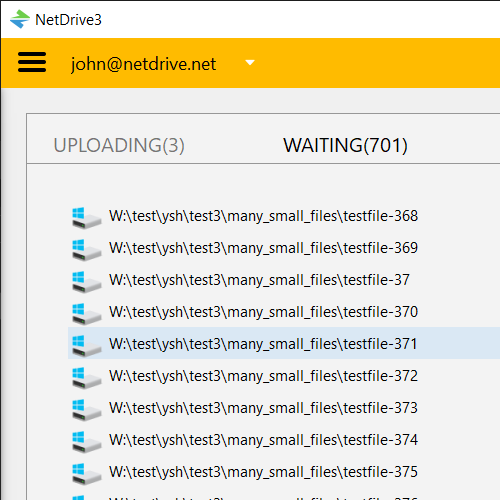
드라이브에 대역폭 제한 설정하기
이 설정은 드라이브의 다른 구성 항목들과 함께 있으며 연결 단위로 적용된다 — 마운트된 한 공급자는 대역폭 상한을 적용한 채 실행하면서, 다른 마운트는 제한 없이 유지할 수 있다.
- Open NetDrive하고 Drive Manager에서 드라이브를 찾는다.
- 드라이브 설정 열기 — 드라이브 카드의 톱니바퀴 아이콘을 클릭한다.
- 대역폭 필드를 찾아 해당 드라이브가 사용할 최대 전송 속도를 입력한다.
- 설정을 저장한다. NetDrive는 이후 해당 드라이브의 전송에 제한을 적용한다.

제한이 전역이 아니라 드라이브별로 설정되므로, 대용량 아카이브 업로드에 쓰이는 대역폭이 많은 연결은 제한하면서도, 빠른 문서 편집에만 쓰이고 같은 제약이 필요 없는 다른 마운트는 건드리지 않을 수 있다.
대역폭 상한을 설정할 가치가 있는 경우
공유 가정용 회선에서의 재택근무. 화상 통화, VoIP, 화면 공유는 모두 일정한 업링크 대역폭이 필요하다. 제한이 없는 백그라운드 업로드는 그 대역폭을 기꺼이 전부 가져가고, 통화가 보통 가장 먼저 눈에 띄게 나빠진다.
제한적이거나 종량제 요금제를 쓰는 사무실. 전용 대용량 회선이 없는 소규모 사무실에서는 여러 사람이 동시에 NetDrive로 드라이브를 마운트해 쓸 수 있다. 드라이브별 상한을 두면 업무 시간 동안 한 사람의 대용량 전송이 나머지 사람들의 연결 품질을 떨어뜨리는 것을 막을 수 있다.
다른 용도로 네트워크를 사용하는 중에 진행되는 모든 전송. 빠른 연결에서도 제한 없는 업로드가 대용량 화상 통화, 게임, 또는 다른 대역폭에 민감한 작업과 경쟁하면 눈에 띌 정도의 지연이 생길 수 있다. 적당한 상한을 두면 전송 속도를 크게 늦추지 않으면서도 이런 문제를 완화할 수 있다.
모든 드라이브에 제한이 필요한 것은 아니다. 가끔 수동으로 파일에 접근할 때만 쓰이거나 업무 시간 외에만 쓰이는 연결이라면 상한을 둬도 얻는 이득이 적으므로 전속력으로 실행되도록 놔둬도 된다.
마무리
대역폭 제한은 아무도 주시하지 않던 업로드 때문에 화상 통화가 끊기는 날이 되어서야 비로소 그 존재가 분명해지는 설정 중 하나다. 드라이브별로 하나씩 설정해 두면 백그라운드 전송을 계속 진행시키면서도 연결의 나머지 부분을 그 전송이 좌우하지 못하게 할 수 있다. 이 설정이 제한하는 전송 동작 자체에 대해서는 NetDrive의 백그라운드 업로드 모드를, 함께 알아두면 좋은 또 다른 드라이브별 설정에 대해서는 드라이브 유형과 로컬 디스크 모드를 참고하라.
— Tayson, NetDrive