NetDrive Mobile 시작하기 — 첫 클라우드 드라이브 추가하기

몇 분 만에 NetDrive Mobile을 설정하는 방법: 무료 Bdrive 계정을 만들고 로그인한 뒤, 휴대폰에서 탐색할 첫 클라우드 드라이브를 추가합니다.
프리랜서가 고객사의 Dropbox, 자신의 Google Drive, 스튜디오의 S3 버킷을 오가며 작업할 때, 통화 전에 파일 하나를 찾자고 휴대폰에서 세 개의 앱을 따로 열어두고 싶어 하는 사람은 없다. NetDrive Mobile의 핵심 가치는 이 모든 것을 하나의 앱, 하나의 로그인으로 합치는 것이다 — 다만 홈 화면에 클라우드가 나타나기 전 처음 몇 분 동안은 계정 생성과 약간의 설정 과정이 필요하다. 실제로 어떻게 진행되는지 살펴보자.

모든 클라우드를 하나의 앱으로
NetDrive Mobile 은 Google Drive, Dropbox, OneDrive, S3, WebDAV, SFTP 등을 한 앱에서 엽니다 — 폰에서 바로 탐색·업로드·다운로드·미리보기.
- 무료 Bdrive 계정 하나로 추가하는 모든 공급자를 사용
- 이메일, Apple, 또는 Google로 로그인
- 몇 번의 탭만으로 첫 클라우드 추가
무료 Bdrive 계정이 필요합니다.
시작 전에 필요한 것
NetDrive Mobile은 iOS 15.0 이상에서 실행되며, Google Play를 통해 Android에서도 사용할 수 있다. 앱 자체는 무료로 설치할 수 있지만, 사용하려면 무료 Bdrive 계정이 필요하다 — 이는 Windows와 macOS용 NetDrive와 동일한 계정 시스템이므로, 데스크톱에서 이미 사용 중인 로그인 정보를 여기서도 그대로 쓸 수 있다.
- iOS 15.0 이상의 iPhone 또는 iPad, 혹은 Google Play를 사용할 수 있는 Android 휴대폰
- 처음 추가하려는 클라우드(Google Drive, Dropbox, S3, WebDAV/SFTP 서버 등)의 로그인 정보
앱 설치 및 계정 생성
- iOS에서는 App Store에서 NetDrive Mobile을, Android에서는 Google Play에서 NetDrive를 다운로드한다.
- 앱을 연다. 로그인 화면에서 이메일과 비밀번호, 또는 Apple이나 Google을 통한 소셜 로그인을 선택할 수 있다 — 어느 쪽이든 동일한 Bdrive 계정을 생성하거나 로그인한다.
- 아직 Bdrive 계정이 없다면 앱에서 또는 netdrive.net에서 가입한다. 무료이며, 동일한 계정을 데스크톱과 모바일에서 함께 사용할 수 있다.
- 계정에 2단계 인증이 설정되어 있다면, 앱 내 알림으로 도착하는 코드를 확인한다.
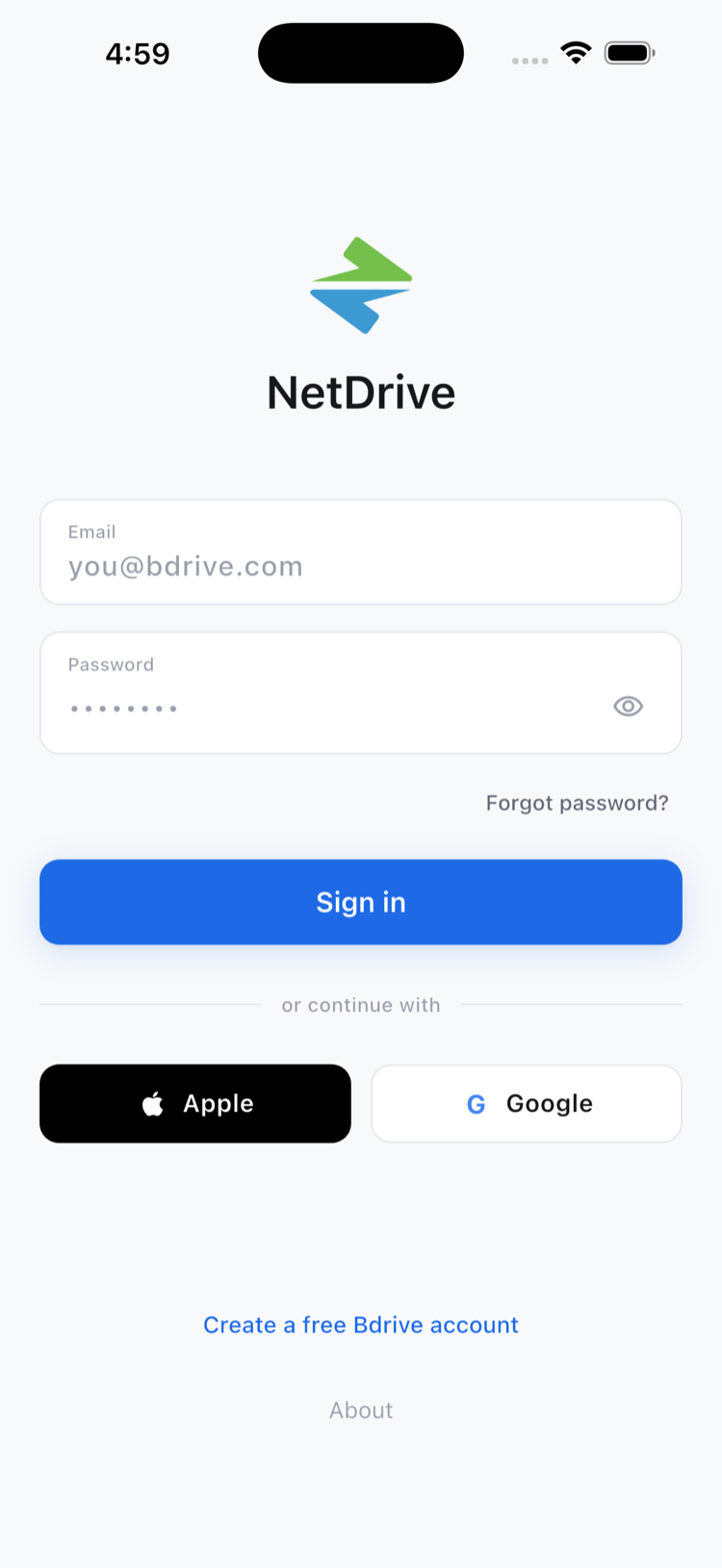
첫 클라우드 추가하기
로그인하면 홈 화면에는 휴대폰 자체의 로컬 저장소를 보여주는 My Device만 있을 뿐 처음에는 비어 있다. 나머지는 한 번에 하나씩 드라이브를 추가하며 채워진다.
- Add a drive를 탭해 “Choose a protocol” 시트를 연다.
- 공급자를 선택한다 — Google Drive, OneDrive, Dropbox, S3, WebDAV, SFTP 등 NetDrive Mobile이 지원하는 전체 목록이 여기에 표시된다.
- 해당 공급자의 자체 로그인 정보로 로그인한다. NetDrive Mobile은 해당 공급자의 고유한 로그인 화면으로 이동시키므로, 그 계정의 비밀번호가 NetDrive 자체에 입력되지는 않는다.
- 인증이 완료되면 홈 화면의 Clouds 아래에 해당 드라이브가 나타나며, 바로 탐색할 수 있다.

추가하려는 계정마다 같은 과정을 반복하면 된다 — 개인용 Google Drive와 업무용 OneDrive for Business를 앱 안에 나란히 두고, 둘 중 어느 쪽에서도 로그아웃하지 않은 채 전환할 수 있다.

드라이브를 연결한 다음에 할 일
홈 화면에서 연결된 클라우드를 탭하면 파일 브라우저가 열린다 — 실제로 어떤 공급자와 통신하는지와 무관하게 동일한 목록-정렬-미리보기 인터페이스가 제공된다. 파일은 별도의 다운로드 과정 없이 바로 미리보기로 열리며, 이름 변경, 이동, 복사, 삭제 같은 표준 파일 작업은 연결된 모든 드라이브에서 동일한 방식으로 동작한다. 이는 Windows나 macOS에서 클라우드를 드라이브로 만드는 NetDrive 데스크톱 앱과는 다르다 — NetDrive Mobile은 탐색, 업로드, 다운로드, 미리보기를 수행하며, 이는 온종일 원격 파일시스템에 연결해두지 않는 휴대폰에 맞는 방식이다.
마무리
설정 과정 자체는 짧다. 설치하고, Bdrive 계정을 만들거나 로그인한 뒤, 드라이브를 추가하고, 보유할 만한 각 클라우드마다 반복하면 된다. 그 이후의 일상적인 사용은 대체로 홈 화면과 파일 브라우저에서 이루어진다. 설정을 마친 후 앱으로 무엇을 할 수 있는지는 NetDrive Mobile — Every Cloud You Use, In One App을 참고하고, 모바일 앱과 클라우드를 로컬 드라이브로 만드는 NetDrive 데스크톱 앱 중 무엇을 선택할지 고민된다면 NetDrive Desktop vs. Mobile — Which One Do You Need?에서 차이를 확인할 수 있다.
— Jay, NetDrive