Wasabi 엔드포인트·리전 오류 해결 — NetDrive

잘못된 리전 엔드포인트, 비어 있는 버킷 목록, 잘못된 키로 발생하는 NetDrive의 Wasabi 연결 오류를 해결하세요. 증상별 표와 단계별 점검 방법을 담았습니다.
새 Wasabi 키 쌍을 NetDrive에 붙여 넣고 Mount를 눌렀는데, 드라이브 문자 대신 오류가 나타납니다. 혹은 연결은 성공했는데 Wasabi 콘솔에는 버킷이 세 개 있는데도 버킷 목록이 비어 있습니다. 대부분은 키에는 문제가 없고 리전 엔드포인트가 원인입니다. Wasabi는 리전마다 별도의 호스트 이름을 운영하며, 버킷은 자기 리전의 호스트에서만 응답합니다.


Wasabi 버킷을 깔끔하게 마운트하세요
NetDrive 는 Google Drive, OneDrive, S3, SFTP, WebDAV 등을 Windows 와 macOS 에서 일반 드라이브처럼 보이게 합니다 — 동기화도, 전체 다운로드도 없이.
- Wasabi는 S3 호환 Amazon S3 커넥터로 연결됩니다
- 마운트하기 전에 File Browser로 접근을 테스트합니다
- Windows와 macOS 지원, 버킷마다 드라이브 카드 하나
무료 체험. 평생 라이선스와 구독 플랜 제공.
증상으로 원인 찾기
| 보이는 증상 | 가장 가능성 높은 원인 |
|---|---|
| 마운트가 실패하거나, 오류에 리디렉션 또는 “use the specified endpoint”가 언급됨 | 엔드포인트 호스트 이름이 버킷의 리전과 일치하지 않음 |
| 연결은 됐지만 버킷 목록이 비어 있음 | 엔드포인트가 버킷과 다른 리전이거나, 키에 버킷 목록 조회 권한이 없음 |
| 모든 작업에서 액세스 거부 | 키 쌍이 잘못됐거나, 하위 사용자 정책이 해당 버킷을 포함하지 않음 |
| 어제는 됐는데 오늘은 실패 | Wasabi 콘솔에서 키가 교체되었거나 비활성화됨 |
Wasabi는 S3 호환이므로 NetDrive는 Amazon S3 프로바이더와 사용자 지정 엔드포인트로 연결합니다. 프로바이더 목록에는 별도의 “Wasabi” 항목이 없습니다. 그래서 잘못된 엔드포인트를 놓치기 쉽습니다. S3 커넥터는 엉뚱한 리전과도 아무 문제 없이 통신하고, Wasabi는 파일 대신 오류로 응답합니다.

점검 1: 버킷의 실제 리전 확인
Wasabi 콘솔을 열고 Buckets로 이동해 버킷 옆에 표시된 리전을 확인하세요. 그런 다음 그 리전으로 호스트 이름을 구성합니다.
us-east-1은s3.wasabisys.com을 사용합니다eu-central-1은s3.eu-central-1.wasabisys.com을 사용합니다
Wasabi의 서비스 엔드포인트 문서에 모든 리전의 호스트 이름이 나와 있습니다. 일치하는 것을 복사하세요. 프랑크푸르트의 버킷은 기본 호스트 s3.wasabisys.com에서 응답하지 않으며, 자격 증명에는 문제가 없는데도 로그인 문제처럼 보입니다.
점검 2: NetDrive에서 엔드포인트 다시 입력
- NetDrive를 열고 Drive Manager에서 Wasabi 드라이브를 선택합니다. 톱니바퀴 아이콘을 눌러 설정을 엽니다.
- 프로바이더가 Amazon S3인지, Use custom endpoint가 켜져 있는지 확인합니다.
- 호스트 이름을 점검 1에서 확인한 리전별 호스트로 바꿉니다. 포트는 비워 두세요. NetDrive는 HTTPS에 기본으로 443을 사용합니다.
- Bucket 옆의 목록 아이콘을 눌러 버킷을 조회합니다. 버킷이 나타나면 엔드포인트와 키가 모두 정상입니다.
- 저장한 다음 Mount를 누릅니다.
버킷이 두 리전에 나뉘어 있다면 리전마다 드라이브를 하나씩 만드세요. 드라이브 카드 하나에는 엔드포인트 하나만 설정할 수 있어서, 한 연결로 두 리전에 접근할 수 없습니다.
점검 3: 마운트 없이 접근 테스트
드라이브 문자를 다시 할당하기 전에 NetDrive의 File Browser를 사용하세요. 마운트하지 않고 원격 파일을 열 수 있어서, “연결이 잘못됐다”와 “Windows나 macOS에서 드라이브에 문제가 있다”를 구분할 수 있습니다.
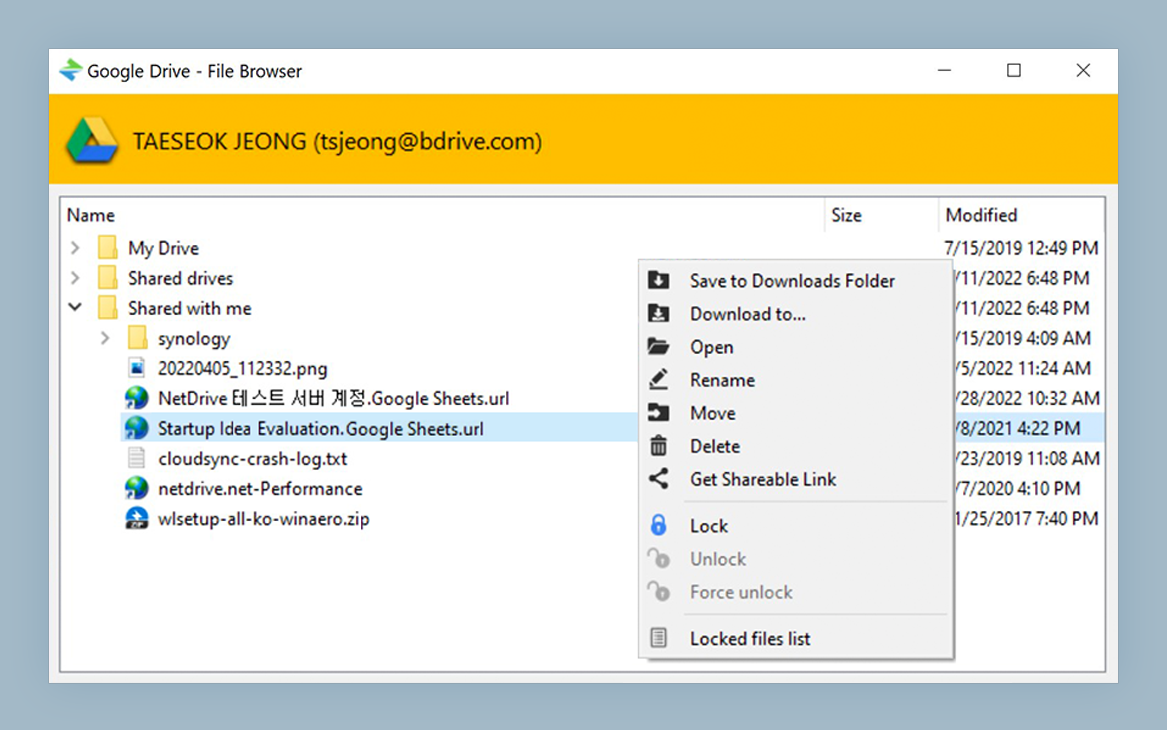
File Browser에 파일이 나열되면 자격 증명과 엔드포인트는 정상이며, 남은 문제는 마운트 쪽에 있습니다. 똑같이 실패한다면 계속 연결 설정을 점검하세요.
점검 4: 키와 하위 사용자 권한
엔드포인트가 맞다면 자격 증명을 살펴보세요.
- 키 쌍을 다시 생성하세요. Wasabi는 시크릿 키를 생성할 때 한 번만 보여 줍니다. 저장된 키가 맞는지 확실하지 않다면 콘솔에서 새 키 쌍을 만들고 두 값을 다시 입력하세요. 복사해서 붙여 넣고, 끝에 공백이 붙지 않았는지 확인하세요.
- 키가 활성 상태인지 확인하세요. 비활성화되거나 삭제된 키는 오타와 똑같이 실패합니다.
- 하위 사용자 정책을 확인하세요. 키가 루트 계정이 아닌 하위 사용자의 것이라면, 해당 사용자에게 버킷을 나열하고 읽을 권한(저장하려면 쓰기 권한도)이 있어야 합니다. 버킷 목록 조회 권한이 빠진 정책 때문에 버킷 드롭다운이 비어 있을 수 있습니다. 이 경우 목록 아이콘 대신 버킷 이름을 직접 입력하세요.
AWS에서의 같은 계층형 권한 패턴은 Fix S3 Access Denied Error with NetDrive를 참고하세요. IAM 개념은 Wasabi 하위 사용자에게도 그대로 적용됩니다.
점검 5: 변경 후 남은 이전 설정
리전이나 키를 바꾸기 전에 저장한 드라이브는 편집하기 전까지 이전 값을 유지합니다. 콘솔에서 키를 교체했다면 드라이브 설정을 열어 새 키 쌍을 붙여 넣고 다시 마운트하세요. 이전 드라이브 카드를 그대로 재시도하지 마세요.
그래도 실패한다면
위 순서대로 엔드포인트, File Browser, 키, 하위 사용자 정책을 차례로 점검하세요. 네 가지를 모두 통과했는데도 마운트가 이상하다면 더 이상 Wasabi 고유의 문제가 아닙니다. 드라이브 문자가 이미 사용 중이라면 Fix Drive Letter Already in Use를 참고하세요.
마무리
NetDrive에서 발생하는 Wasabi 실패는 대부분 버킷과 맞지 않는 리전 호스트 이름이 원인이고, 그다음이 오래되었거나 권한이 부족한 키입니다. 엔드포인트를 먼저 고치고, File Browser로 확인한 뒤 마운트하세요. 처음 설정한다면 Mount Wasabi on Windows with NetDrive 또는 Mount Wasabi on macOS with NetDrive를 참고하세요.
— Alex, NetDrive