NetDrive로 아키비스트와 사서의 디지털화 컬렉션 관리

아키비스트와 사서는 Windows·macOS에서 NetDrive로 Backblaze B2, Wasabi, Amazon S3를 읽기 전용 드라이브로 마운트해, 디지털화한 컬렉션을 복사 없이 열람할 수 있습니다.
대학 특별 컬렉션 팀이 매주 수백 장의 TIFF 원본을 스캔합니다. 필사본, 지도, 사진 한 장이 각각 수십 MB입니다. 1년이 지나면 스캔 작업용 PC는 가득 차고, 열람용 사본은 다른 곳에 있으며, 이용자 요청을 받은 참고봉사 사서는 권한 있는 누군가에게 파일을 찾아 달라고 부탁해야 합니다. NetDrive는 컬렉션이 담긴 오브젝트 스토리지를 Windows나 macOS의 드라이브로 마운트하므로, 직원은 필요한 폴더를 일반 폴더처럼 열 수 있습니다.


컬렉션에 정문을 만드세요
NetDrive 는 Google Drive, OneDrive, S3, SFTP, WebDAV 등을 Windows 와 macOS 에서 일반 드라이브처럼 보이게 합니다 — 동기화도, 전체 다운로드도 없이.
- Backblaze B2, Wasabi, Amazon S3를 Windows·macOS 드라이브로 마운트
- 읽기 전용 드라이브로 원본이 실수로 변경되는 일을 방지
- 아카이브 전체를 로컬에 복사하지 않고 파일을 탐색하고 열기
무료 체험. 평생 라이선스와 구독 플랜 제공.
디지털화 컬렉션에 오브젝트 스토리지가 맞는 이유
원본 파일은 한 번 기록되고 드물게 읽힙니다. 이런 접근 패턴에는 Backblaze B2, Wasabi, Amazon S3 같은 오브젝트 스토리지가 잘 맞으며, 세 가지 모두 NetDrive에서 지원됩니다. 문제는 이 서비스들이 저마다의 프로토콜을 쓴다는 점이고, 참고봉사 데스크에서 지도 스캔 한 장을 꺼내려고 버킷 콘솔을 배우고 싶은 사람은 없습니다.
마운트한 드라이브는 이 간극을 없애 줍니다. 버킷은 Windows에서는 드라이브 문자로, macOS에서는 Finder의 볼륨으로 폴더 구조 그대로 나타납니다. 직원은 편목 담당자가 이미 쓰는 구조, 예를 들어 Manuscripts/1890s/나 Maps/Regional/을 그대로 유지하고, 이미지 뷰어·PDF 리더·목록 시스템의 파일 선택기 같은 기존 도구가 일반 파일 대화상자로 파일을 엽니다.
읽기 전용 드라이브로 원본 보호하기
보존 정책은 보통 수집(ingest) 이후 원본 파일을 바꾸지 않는다고 정합니다. NetDrive는 읽기 전용 드라이브 유형을 지원하므로, 참고봉사 직원과 연구자에게는 원본 버킷을 읽기 전용으로 마운트하고, 새 스캔을 수집하는 담당자에게는 쓰기 가능한 별도 마운트를 제공할 수 있습니다. 엉뚱한 폴더를 엉뚱한 드라이브에 끌어다 놓아도 원본이 사라지는 대신 거부됩니다.
이것은 편의를 위한 안전장치일 뿐, 버킷 수준의 권한 설정을 대체하지 않습니다. 참고봉사 직원에게는 읽기만 가능한 자격 증명을 주고, 읽기 전용 마운트 유형을 두 번째 방어선으로 쓰세요. 마운트 유형은 NetDrive의 읽기 전용 드라이브 모드에서 자세히 다룹니다.
많은 팀이 쓰는 현실적인 구성은 다음과 같습니다.
- 원본 버킷: 모든 참고봉사 PC에 읽기 전용으로 마운트.
- 열람용 사본(용량이 작은 JPEG와 PDF): 디지털 서비스 직원이 쓸 수 있는 두 번째 드라이브.
- 수집 스테이징: 스캔 PC에만 쓰기 가능으로 마운트.
마운트하지 않고 보기
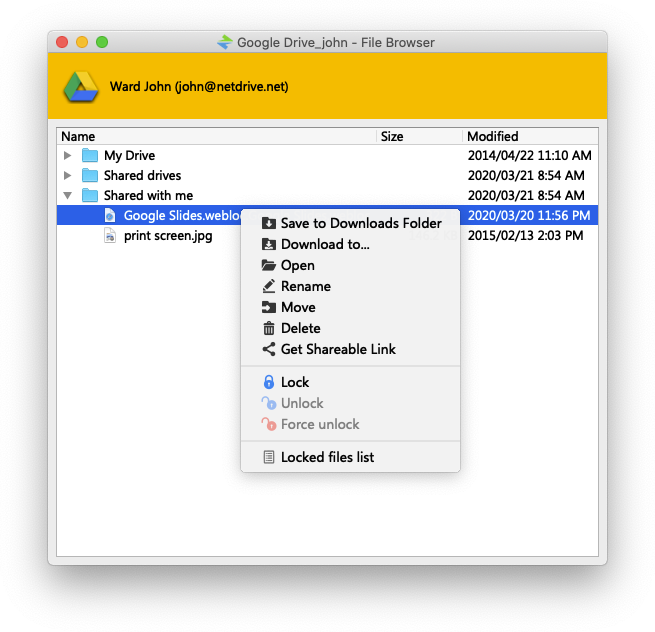
방문 연구자나 시간제 자원봉사자는 보기만 하면 되는 경우가 있습니다. NetDrive의 파일 브라우저는 마운트된 드라이브를 만들지 않고 별도 창에서 원격 파일을 보여 주므로, 드라이브를 연결해 두고 싶지 않은 공용 열람실 PC에 가벼운 선택지가 됩니다. 사용 방법은 NetDrive 파일 브라우저를 참고하세요.
참고봉사 PC에 설정하기
- NetDrive를 설치합니다. 지원 시스템은 Windows 8 이상, 최신 버전 기준 macOS 14(Sonoma) 이상입니다.
- NetDrive를 열고 새 드라이브를 추가한 뒤 스토리지 유형(Backblaze B2, Wasabi, Amazon S3 또는 목록의 다른 항목)을 선택합니다.
- 관리자가 버킷용으로 발급한 읽기 전용 액세스 자격 증명을 입력합니다.
- 읽기 전용 드라이브 유형을 선택하고 Windows에서는 드라이브 문자, macOS에서는 볼륨 이름을 지정합니다.
- 드라이브를 마운트하고 목록에 있는 폴더를 열어 파일이 보이는지 확인합니다.
프로바이더별 입력 항목은 NetDrive로 Windows에서 Backblaze B2 마운트하기 같은 해당 가이드를 따르세요.
알아 둘 한계
NetDrive에는 오프라인 모드가 없으므로 컬렉션에 접근하려면 PC가 네트워크에 연결되어 있어야 합니다. 클라이언트 측 암호화도 제공하지 않습니다. 정책상 필요하다면 수집 전에 처리하거나 스토리지 서비스 쪽에서 처리하세요. 큰 TIFF를 열면 네트워크로 가져오므로, 느린 회선의 직원은 열람용 사본과 원본의 차이를 체감하게 됩니다. Linux 지원은 실험적이며 운영 중인 열람실에는 권장하지 않습니다.
마무리
아카이브는 사람들이 닿을 수 있어야 쓸모가 있고, 훼손할 수 없어야 신뢰할 수 있습니다. 오브젝트 스토리지 위의 읽기 전용 마운트는 모든 것을 한 벌 더 복사하지 않고도 두 가지를 모두 충족합니다. 팀이 대규모 사진 컬렉션도 다룬다면 Backblaze B2 기반 사진 RAW 아카이브를, 더 넓은 팀 구성은 NetDrive와 비영리 단체를 읽어 보세요.
— Steve, NetDrive