고객 지원 팀을 위한 NetDrive — 첨부 파일을 한곳에서 공유

고객 지원 팀은 Windows와 macOS에서 NetDrive로 공유 클라우드 스토리지를 드라이브로 마운트해 첨부 파일을 한곳에 모으고, 읽기 전용 접근으로 매크로를 보호합니다.
지원 담당자가 “내보내기 결과가 이상합니다, 스크린샷 첨부합니다”라는 티켓을 엽니다. 문제를 재현하려면 고객의 샘플 파일, 엔지니어링 팀이 지난달 만든 로그 묶음, 최신 문제 해결 매크로가 필요합니다. 이 파일들은 서로 다른 클라우드 폴더 세 곳에 흩어져 있고, 하나를 열 때마다 다운로드하고, 이름을 바꾸고, 바탕화면에 사본이 남습니다. NetDrive는 공유 스토리지를 Windows 또는 macOS의 드라이브 하나로 만들어, 팀 전체가 같은 위치에서 같은 파일을 엽니다.


모든 티켓 첨부 파일을 드라이브 하나로
NetDrive 는 Google Drive, OneDrive, S3, SFTP, WebDAV 등을 Windows 와 macOS 에서 일반 드라이브처럼 보이게 합니다 — 동기화도, 전체 다운로드도 없이.
- 지원 팀 스토리지를 Windows와 macOS에서 드라이브로 마운트
- 고객 버킷을 마운트하지 않고 파일 브라우저로 열람
- 아무도 덮어쓸 수 없는 읽기 전용 드라이브에서 매크로와 가이드 열기
무료 체험. 평생 라이선스와 구독 플랜 제공.
지원 파일이 쌓이는 곳
지원 업무에서는 파일이 한꺼번에 생깁니다. 고객 스크린샷, 내보낸 로그, 재현용 프로젝트, 환불 스프레드시트, 상용구 답변 초안 같은 것들입니다. 헬프데스크 도구는 받은 첨부 파일을 저장하지만, 상담원이 조사하는 중에 만든 파일은 보통 가장 편한 곳에 남습니다. 몇 분기가 지나면 온보딩 체크리스트의 “최종본”이 어느 폴더에 있는지 아무도 말하지 못합니다.
NetDrive는 회사가 이미 쓰는 스토리지(Google Drive, OneDrive for Business, SharePoint, Dropbox Business, Box, Amazon S3 등)를 탐색기나 Finder의 드라이브로 마운트합니다. 상담원은 티켓의 파일을 로컬 파일처럼 폴더로 끌어다 놓고, 다른 근무조의 동료는 같은 경로에서 그 파일을 엽니다. NetDrive에는 오프라인 모드가 없으므로 드라이브를 쓰려면 연결이 필요합니다. 네트워크가 불안정한 곳에서 일하는 상담원은 이 점을 감안해야 합니다.
티켓 대기열을 위한 폴더 구조
구조는 단순하고 예측 가능하게 유지하세요.
- Cases: 티켓 번호별 폴더 하나에 Customer Files, Logs, Internal Notes를 둡니다.
- Macros and Templates: 선임 상담원 두세 명이 관리합니다.
- Knowledge Base Drafts: 문서를 게시하기 전에 작성하는 곳입니다.
- Closed Cases: 보관 기간이 지난 티켓의 아카이브입니다.
폴더 이름을 티켓 번호로 지으면 탐색기나 Finder에서 검색했을 때 몇 초 만에 해당 케이스로 이동하고, 헬프데스크 티켓에서도 폴더 경로만 참조하면 됩니다.
팀 드라이브와 읽기 전용 접근
NetDrive 팀 라이선스에서는 관리자가 팀 관리 콘솔에서 팀원에게 드라이브를 게시하고, 구성원이 들어오고 나갈 때 멤버 라이선스를 할당하거나 해제합니다. 1월에 계약이 끝나는 시즌 상담원은 공유 비밀번호를 계속 들고 있는 대신 라이선스가 해제되면 접근 권한을 잃습니다.
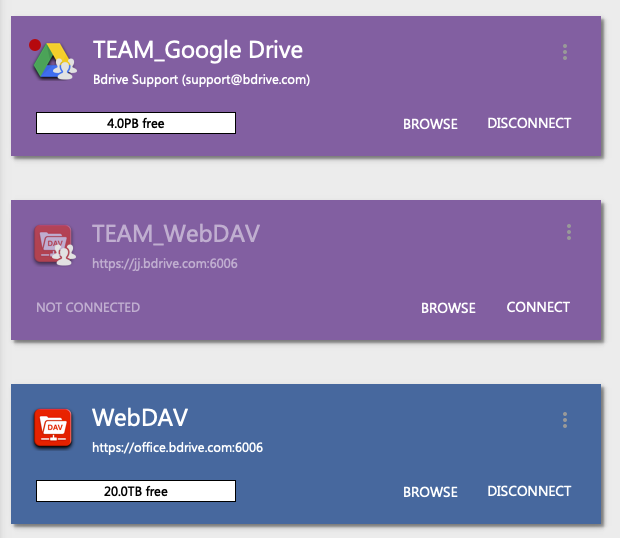
매크로는 실수로 수정되면 가장 곤란한 파일입니다. Macros and Templates와 Closed Cases 스토리지는 대부분의 상담원에게 읽기 전용 드라이브로 추가하고, 관리자용으로는 쓰기 가능한 드라이브를 따로 두세요. 읽기 전용 모드는 NetDrive 읽기 전용 드라이브에서, 팀 워크플로 전체는 NetDrive 팀 드라이브와 공유 드라이브 가이드에서 다룹니다.
먼저 살펴보고, 나중에 마운트
모든 고객 파일에 영구 드라이브 문자가 필요하지는 않습니다. NetDrive의 파일 브라우저는 아무것도 마운트하지 않고 별도 창에서 원격 파일을 엽니다. 고객이 샘플 데이터셋이 든 S3 버킷이나 SFTP 폴더를 공유한 일회성 요청에 알맞습니다. 둘러보고, 필요한 파일 하나만 가져온 뒤 창을 닫으면 됩니다.
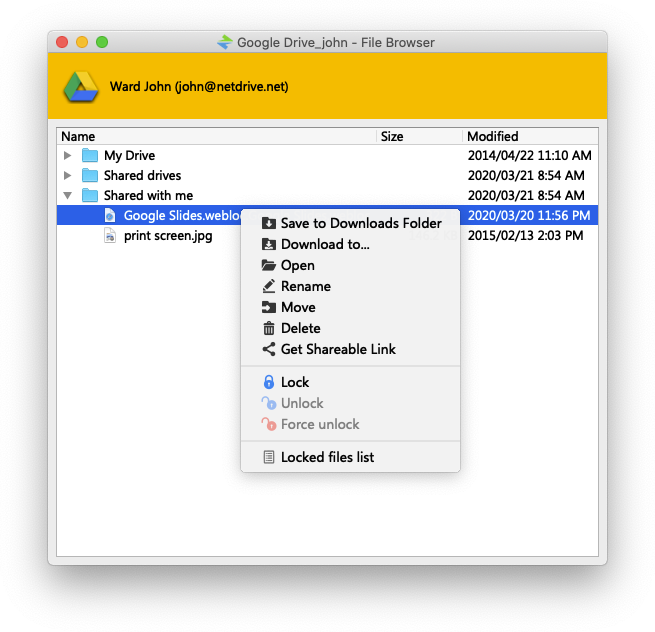
자세한 내용은 NetDrive 파일 브라우저를 참고하세요. 공유 가능한 링크는 파일 브라우저에서만 만들 수 있으므로, 상담원이 고객에게 링크를 보내야 한다면 거기서 시작하세요.
대기열에 맞춰 설정하기
- 각 상담원의 Windows 또는 macOS 컴퓨터에 NetDrive를 설치합니다. 최신 macOS 버전은 macOS 14(Sonoma) 이상이 필요합니다.
- NetDrive를 열고 지원 파일이 있는 클라우드 스토리지 계정을 추가합니다.
- 팀 관리 콘솔에서 필요한 상담원에게 팀 드라이브로 게시합니다.
- 매크로와 아카이브 스토리지는 읽기 전용 드라이브로 추가합니다.
- 워크스테이션을 켤 때 드라이브가 준비되도록 자동 마운트를 켭니다. NetDrive 부팅 시 자동 마운트를 참고하세요.
- 엔지니어가 로그 묶음을 올렸는데 폴더가 갱신되지 않은 것처럼 보이면 새로 고침 옵션을 사용하세요. NetDrive 폴더 강제 새로 고침을 참고하세요.
알아 둘 한계
NetDrive에는 클라이언트 측 암호화가 없으므로, 개인정보가 담긴 고객 파일은 클라우드 제공업체의 보안 설정과 회사의 데이터 정책에 의존합니다. NetDrive는 스토리지를 마운트하는 도구이며, 동기화 도구가 아니고 클라우드 제공업체 간에 파일을 직접 복사하지도 않습니다. 고객 데이터를 옮기기 전에 보관 및 개인정보 요건을 법무 또는 보안 팀과 확인하세요.
마무리
마운트된 드라이브 하나, 읽기 전용 매크로 라이브러리, 일회성 고객 스토리지용 파일 브라우저만 갖춰도 지원 대기열에서 “어느 사본이 최신인가” 하는 질문이 대부분 사라집니다. 티켓 폴더 구조와 읽기 전용 드라이브부터 시작하고, 팀이 커지면 제공업체 쪽 접근 권한을 더 촘촘히 조정하세요.
— Alex, NetDrive