마운트된 클라우드 드라이브에서 Word·Excel 읽기 전용 문제 해결 — NetDrive

NetDrive로 마운트한 클라우드 드라이브에서 Word·Excel 파일이 읽기 전용으로 열리나요? 원인과 NetDrive 내장 Office 파일 잠금 활성화 방법을 알아보세요.
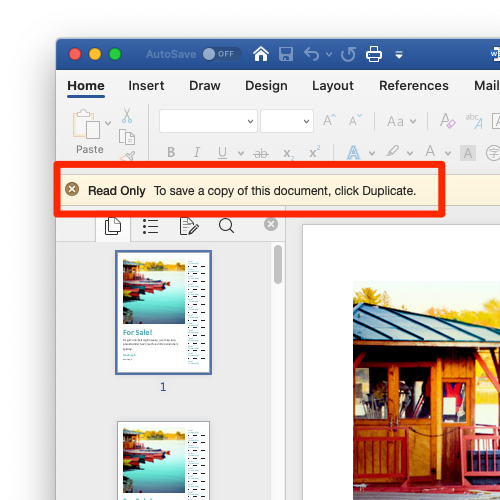
NetDrive로 마운트한 SharePoint나 OneDrive for Business 폴더에서 Word 문서를 엽니다. 팀 내 그 누구도 열어둔 사람이 없는데도, Word는 이미 다른 곳에서 열려 있다며 읽기 전용 모드로 강제 전환합니다. 닫았다가 다시 열어도 마찬가지입니다. 이는 매핑된 네트워크 공유에서 클라우드 마운트 드라이브로 전환한 팀들이 가장 흔히 겪는 문제 중 하나이며, NetDrive는 버전 3.8.921부터 이를 해결하는 전용 기능을 내장하고 있습니다.


읽기 전용 충돌 없이 클라우드 드라이브에서 Office 파일 편집하기
NetDrive 는 Google Drive, OneDrive, S3, SFTP, WebDAV 등을 Windows 와 macOS 에서 일반 드라이브처럼 보이게 합니다 — 동기화도, 전체 다운로드도 없이.
- NetDrive 3.8.921부터 내장된 Microsoft Office 파일 잠금
- Office 문서뿐 아니라 모든 파일 형식 잠금 가능
- 파일을 열기 전에 누가 잠갔는지 확인
무료 체험. 평생 라이선스와 구독 플랜 제공.
Office가 클라우드 마운트 파일을 읽기 전용으로 여는 이유
Microsoft Office는 두 사용자가 서로의 변경 내용을 덮어쓰지 않도록 잠금 메커니즘을 사용합니다. 전통적인 SMB 공유에서 .docx 파일을 열면 Office는 같은 디렉터리에 숨겨진 잠금 파일(~$filename.docx)을 생성합니다. 다른 사용자의 Office는 이 임시 파일을 감지하고 문서를 읽기 전용으로 엽니다.
클라우드 스토리지에서 문제가 되는 점은 이 잠금 파일 동작이 일관되지 않다는 것입니다. 제공업체마다 숨김 임시 파일을 다르게 처리하고, API 지연으로 인해 편집 세션이 끝난 후에도 잠금 파일이 남아 있거나 — Office 프로세스가 충돌했거나 네트워크가 세션 도중 끊겨 아예 정리되지 않는 경우도 있습니다. 그 결과 활성 편집자가 없는데도 문서를 열 때마다 읽기 전용 경고를 유발하는 유령 잠금 파일이 남게 됩니다.
NetDrive의 Office 파일 잠금 — 실제로 하는 일
NetDrive 3.8.921(2019년 9월)은 전용 Microsoft Office 파일 잠금 기능을 도입했습니다. Office 자체의 임시 파일 메커니즘에 의존하는 대신, NetDrive는 파일시스템 드라이버 수준에서 잠금을 가로챕니다. 마운트된 드라이브에서 .docx 파일이나 다른 Office 파일을 열면, NetDrive는 해당 파일을 자체 잠금 테이블에 잠긴 상태로 등록하고, 같은 드라이브를 마운트한 다른 NetDrive 클라이언트에 그 상태를 전파합니다.
팀의 다른 사용자가 같은 파일을 열려고 하면, NetDrive는 Office가 파일을 건드리기도 전에 잠금 상태를 알립니다. 그러면 Office는 이전 충돌에서 남은 오래된 임시 파일 때문이 아니라 실제로 누군가 파일을 열고 있기 때문에 문서를 읽기 전용으로 올바르게 엽니다.
문서를 닫으면 NetDrive는 잠금을 즉시 해제합니다. 유령 잠금 파일도 없고, 편집을 마친 지 10분이 지난 후 내 컴퓨터에서 “다른 사용자가 파일을 잠갔습니다” 오류가 뜨는 일도 없습니다.

오래된 잠금과 활성 잠금 구분하기
잠금을 해제하기 전에 그것이 실제 잠금인지 먼저 확인하세요. NetDrive의 잠긴 파일 목록은 무엇이 누구에 의해 잠겨 있는지 정확히 보여줍니다.
- 시스템 트레이나 시작 메뉴에서 Open NetDrive를 엽니다.
- 잠긴 파일이 있는 Select the drive를 선택합니다.
- 해당 드라이브의 File Lock을 클릭하거나 File Browser를 엽니다.
- 잠긴 파일 목록에서 해당 파일을 찾습니다. 본인이 아닌 다른 사용자 이름이 표시된다면 실제로 누군가 열고 있는 것이므로 그대로 두세요.
파일이 잠긴 것으로 표시되지만 활성 세션이 없다고 확신하는 경우(모두 오프라인이고 다른 NetDrive 클라이언트가 연결되어 있지 않은 경우), 이 패널에서 잠금을 강제로 해제할 수 있습니다. 확신이 설 때만 이렇게 하세요. 누군가 실제로 편집 중인 파일의 잠금을 해제하면 저장하지 않은 변경 내용을 덮어쓰게 됩니다.

모든 파일 형식에 대한 파일 잠금
NetDrive 3.9.1190(2020년 4월)은 파일 잠금 기능을 Office 문서뿐 아니라 모든 파일 형식으로 확장했습니다. 팀에서 공유 Photoshop 파일, 바이너리 설정 파일, 그 밖의 사용자 정의 형식을 마운트된 드라이브에서 편집한다면, NetDrive는 그런 파일들도 잠글 수 있습니다.
잠금 상태는 Windows 탐색기 오버레이 아이콘을 통해 확인할 수 있습니다. 파일 아이콘의 자물쇠 배지는 잠겨 있음을 나타내며, 그 잠금이 본인의 것인지 팀원의 것인지도 함께 보여줍니다.

이를 통해 팀 채팅에서 “그 파일 편집하기 전에 저에게 알려주세요”라고 말할 필요가 없어집니다. 잠금 신호는 누군가 파일을 열기도 전에 탐색기에 바로 표시됩니다.
파일 잠금을 활성화했는데도 읽기 전용 문제가 계속될 때
NetDrive의 Office 파일 잠금을 활성화한 후에도 읽기 전용 경고가 계속 나타난다면 다음 상황들을 확인하세요.
두 사용자 모두 NetDrive를 사용해야 합니다. 잠금 프로토콜은 NetDrive 클라이언트 간에만 작동합니다. 한 사람은 NetDrive로 드라이브를 마운트했지만 다른 사람은 웹 브라우저나 제공업체의 네이티브 데스크톱 앱으로 같은 스토리지에 접근한다면, NetDrive를 사용하지 않는 쪽에는 잠금이 보이지 않습니다.
SharePoint 자체의 체크아웃 시스템. SharePoint에는 NetDrive의 잠금 계층과는 별개로 동작하는 공동 작성 및 파일 체크아웃 메커니즘이 있습니다. SharePoint 수준에서 파일이 체크아웃되어 있다면 NetDrive는 그 상태를 그대로 반영하는 것일 뿐이며, 이는 NetDrive의 결함이 아니라 SharePoint의 제약입니다. SharePoint 웹 인터페이스에서 체크아웃 상태를 확인하고 그곳에서 해제하세요.
Office 세션 충돌로 남은 유령 임시 파일. 파일이 열린 상태에서 Office가 충돌했다면, 클라우드 스토리지의 같은 디렉터리에 ~$filename.docx 임시 파일이 남아 있을 수 있습니다. NetDrive의 File Browser로 해당 폴더로 이동해 숨김 파일을 표시한 뒤, 오래된 임시 파일을 삭제하고 문서를 다시 여세요.
마무리
클라우드 마운트 Office 파일에서 발생하는 읽기 전용 동작은 거의 항상 오래된 잠금 파일이나 Office의 임시 파일 잠금 메커니즘과 클라우드 API 동작 간의 불일치 때문입니다. 버전 3.8.921부터 제공되는 NetDrive 내장 Office 파일 잠금은 잠금 처리를 NetDrive 자체 계층으로 옮겨, 닫을 때 확실히 해제되고 탐색기에 명확히 표시되며 팀 전체에서 일관되게 작동합니다.
SharePoint 연결 설정 자체에 대해서는 Mount SharePoint on Windows with NetDrive를 참고하세요. macOS에서 읽기 전용이 아니라 연결 끊김 문제를 겪고 있다면, Fix Mount Disconnects After Sleep on macOS — NetDrive에서 그 별개의 문제를 다룹니다.
— Steve, NetDrive