인테리어 디자이너를 위한 NetDrive Mobile — 현장 사진과 무드 보드

인테리어 디자이너가 iPhone 과 Android 에서 NetDrive Mobile 로 도면을 미리 보고, 무드 보드를 보여 주고, Dropbox·Google Drive 등에 현장 사진을 업로드하는 방법.
인테리어 디자이너가 철거가 반쯤 끝난 고객의 주방에 서 있습니다. 고객은 지난주 프레젠테이션의 타일 옵션을 다시 보고 싶어 하고, 시공사는 최신 입면도 PDF 를 원하며, 디자이너는 벽이 닫히기 전에 기존 배관 사진 스무 장을 찍어 둬야 합니다. 프레젠테이션은 Google Drive 에, 시공사 도면은 Dropbox 로 오고, 스튜디오 아카이브는 OneDrive for Business 계정에 있습니다. NetDrive Mobile 은 이 세 곳을 iPhone 이나 Android 폰의 한 앱에 모아 줍니다.
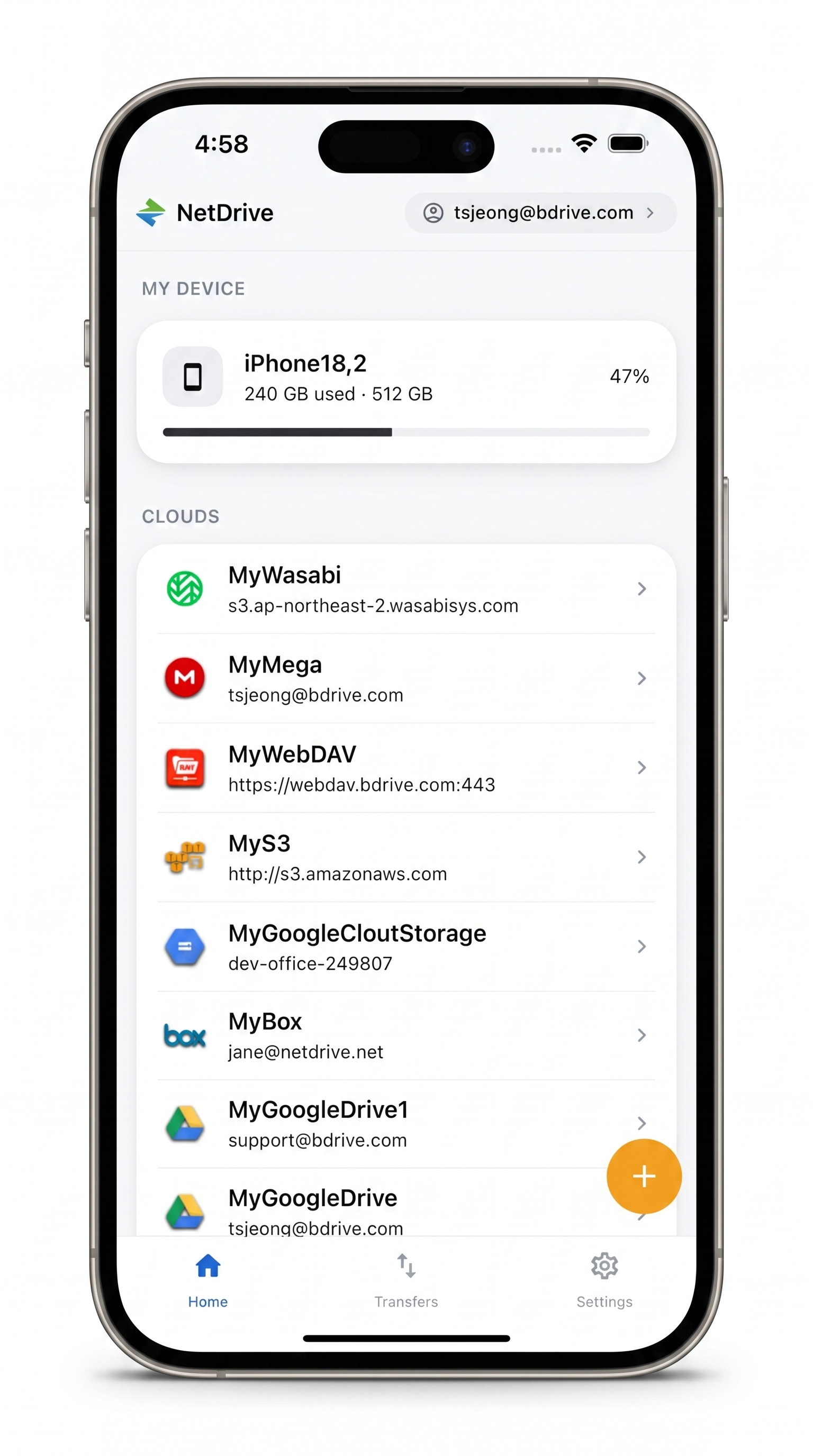
모든 프로젝트 폴더를 한 앱에서
NetDrive Mobile 은 Google Drive, Dropbox, OneDrive, S3, WebDAV, SFTP 등을 한 앱에서 엽니다 — 폰에서 바로 탐색·업로드·다운로드·미리보기.
- Dropbox, Google Drive, OneDrive, SharePoint 등을 함께
- 앱 안에서 PDF, 이미지, 동영상 미리보기
- 카메라에서 바로 현장 사진 업로드
무료 Bdrive 계정이 필요합니다.
디자인 프로젝트가 여러 클라우드에 흩어지는 이유
주거 인테리어 프로젝트가 하나의 스토리지 서비스에만 있는 경우는 드뭅니다. 스튜디오에는 자체 시스템이 있지만, 고객은 집에서 쓰는 서비스로 영감 폴더를 공유합니다. 시공사와 건축가는 회사의 Dropbox Business 나 SharePoint 로 도면을 보내고, 자재 업체는 원하는 곳 아무 데나 사양서를 올립니다. 노트북에서는 브라우저 탭 몇 개면 되지만, 현장의 휴대폰에서는 앱 전환과 로그인이 끝없이 반복됩니다.
NetDrive Mobile 은 각 계정을 홈 화면의 클라우드 하나로 다룹니다. Google Drive, Dropbox, OneDrive for Business, SharePoint, Box 를 한 번 추가하면 Clouds 아래에 함께 표시되고, 휴대폰 자체 저장소는 My Device 아래에 나타납니다. 스튜디오가 프로젝트 아카이브를 NAS 에 보관한다면 WebDAV 나 SFTP 로 같은 방식으로 추가할 수 있습니다. 로그인하려면 무료 Bdrive 계정이 필요합니다.
첫 현장 방문 전에 설정하기
고객 집 앞 진입로가 아니라 책상에서 미리 해 두세요.
- App Store 나 Google Play 에서 NetDrive Mobile 을 설치하고 Bdrive 계정으로 로그인합니다. Sign in with Apple 이나 Google 도 사용할 수 있습니다.
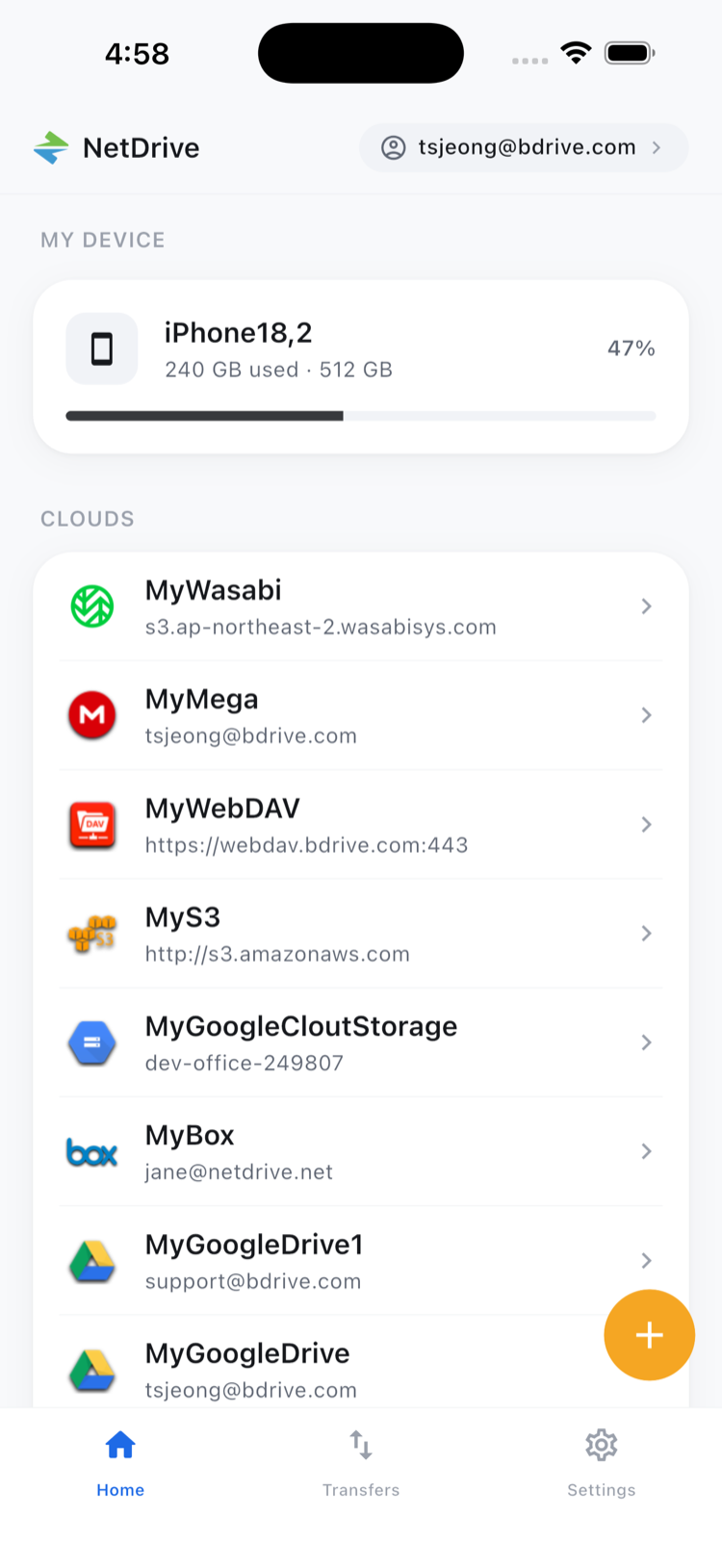
- Add a drive 시트를 열고 프로바이더를 고릅니다. 예를 들어 고객 프레젠테이션용 Google Drive 입니다.
- 안내에 따라 해당 프로바이더에 로그인합니다. NetDrive Mobile 은 자격 증명을 휴대폰의 보안 저장소(iOS 는 Keychain, Android 는 Keystore)에 저장합니다.
- 진행 중인 프로젝트가 쓰는 서비스마다 반복합니다. 시공사의 Dropbox, 스튜디오의 OneDrive for Business, 건축가의 SharePoint 사이트 등입니다.
- 각 클라우드를 한 번씩 열어 필요한 프로젝트 폴더에 접근할 수 있는지 확인합니다.
현장에서 무드 보드와 도면 보여 주기
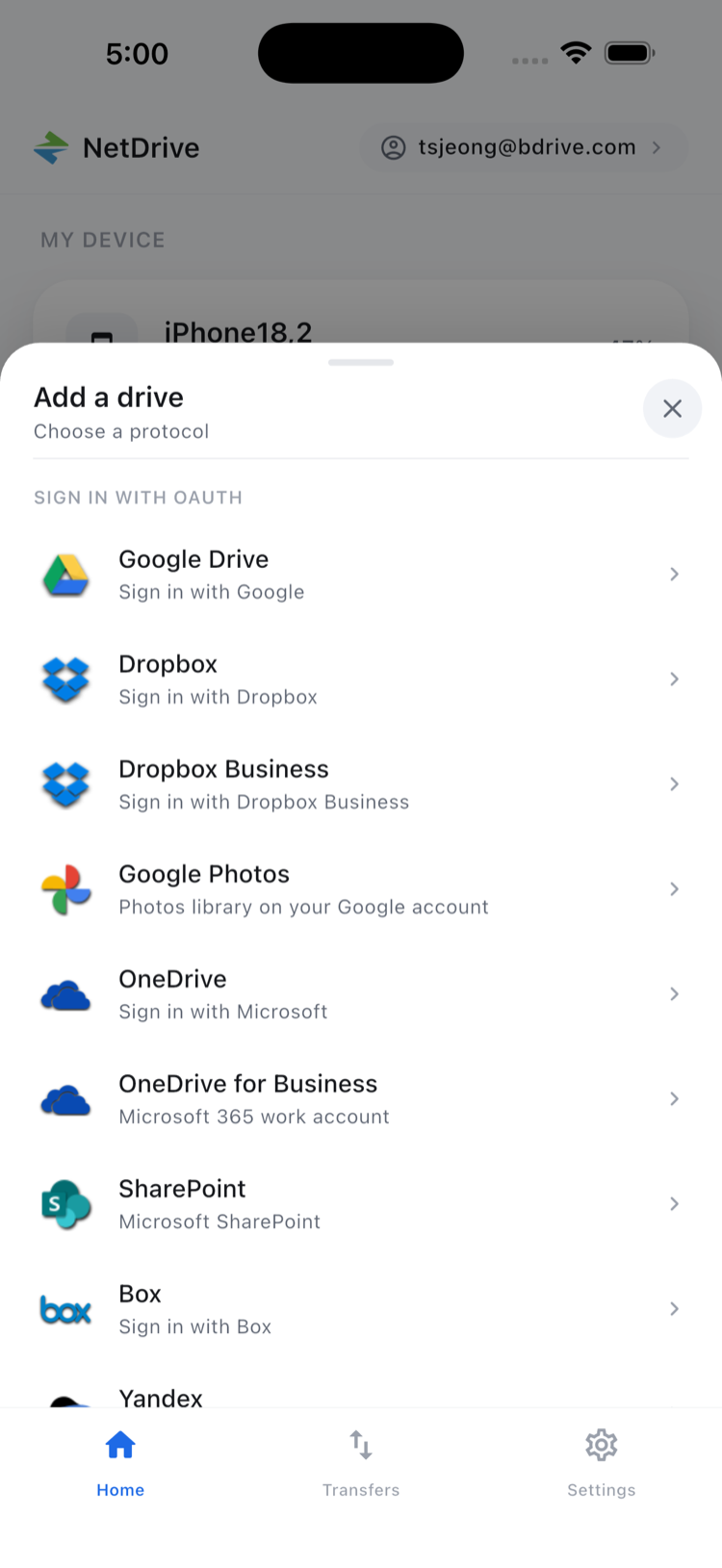
고객과의 대화는 빠르게 흘러갑니다. 누군가 “다른 벽등은 뭐였죠?”라고 물으면 대화가 넘어가기 전까지 10초 정도밖에 없습니다. 클라우드를 열고 프로젝트 폴더로 가서 파일을 탭하세요. NetDrive Mobile 의 인앱 미리보기는 다른 앱으로 넘어가지 않고 이미지, PDF, 동영상을 엽니다. 무드 보드 내보내기 파일, 마감재 일정 PDF, 3D 아티스트가 어젯밤 보낸 짧은 워크스루 렌더까지 모두 해당됩니다.
모든 클라우드가 같은 앱에 있으니 고객의 Google Drive 영감 폴더에서 시공사의 Dropbox 도면으로 몇 번의 탭이면 이동합니다. 로그아웃도, 두 번째 앱도 필요 없습니다. 아직 창 가림막이 없는 밝은 방에서는 설정에서 라이트 테마로 바꾸면 도움이 됩니다. 늦은 저녁 검토는 다크 모드가 편합니다.
현장 사진을 제자리에 바로 저장하기
기존 상태 사진은 검색 가능한 이름으로 올바른 프로젝트 폴더에 들어가야 쓸모가 있습니다. 방 안에 선 채로:
- 카메라, 사진 보관함, 파일에서 업로드. 스튜디오 클라우드의 프로젝트
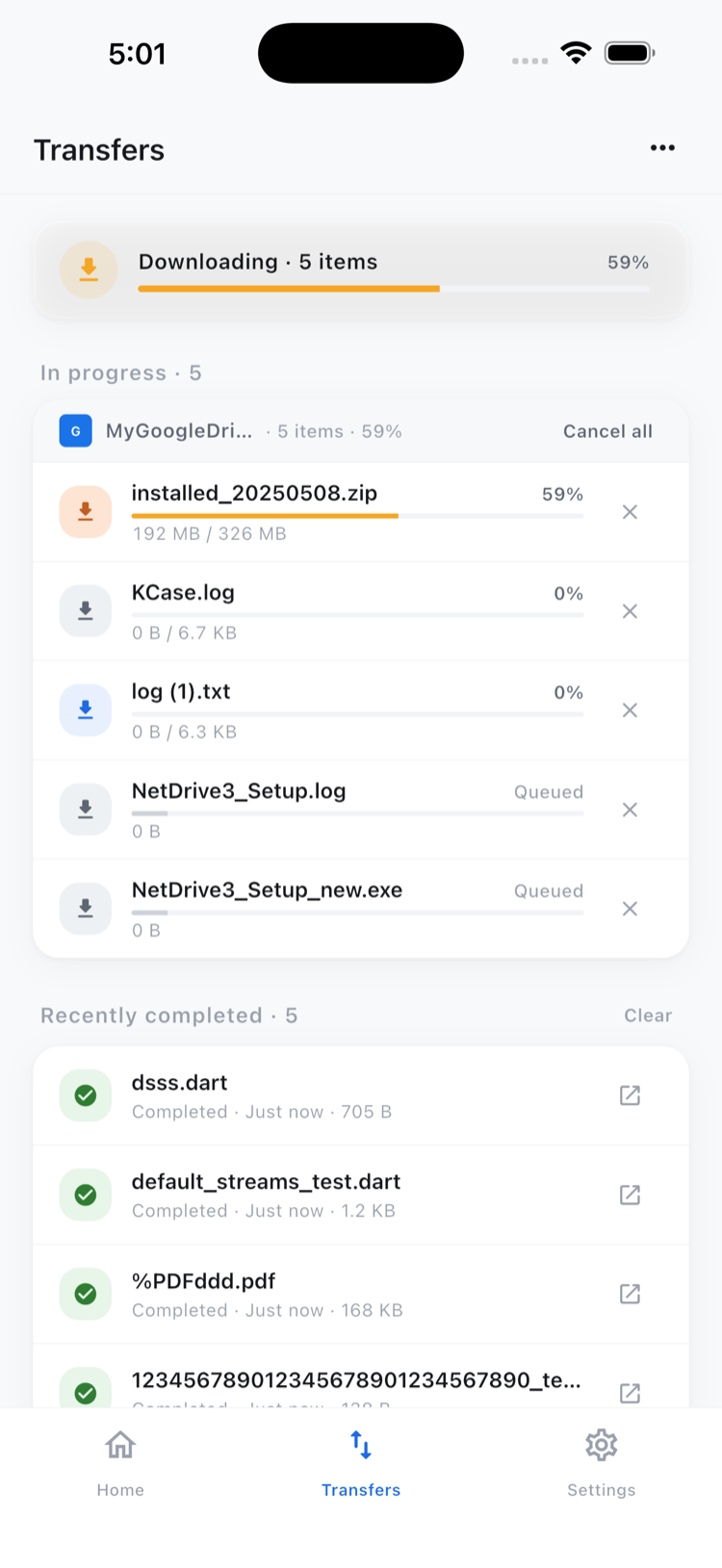
Site Photos폴더로 가서 바로 업로드합니다. 나중에 정리해야 할 이름 없는 사진으로 카메라 롤이 가득 차는 일을 막아 줍니다. - 여러 장을 한 번에 전송. NetDrive Mobile 은 여러 업로드를 함께 처리합니다. Transfers 탭에서 파일별 실시간 진행률을 보여 주므로 현장을 떠나기 전에 일괄 업로드가 끝났는지 알 수 있고, 잘못된 곳으로 가는 파일은 취소할 수 있습니다.
- 방마다 폴더 만들기. 작업하면서
Kitchen,Primary Bath같은 폴더를 만들고, 스튜디오 규칙에 맞게 파일 이름을 바꿉니다.
약속 사이에 정리하기
현장 방문 사이의 대기실이나 조수석은 폴더를 정리하기 좋은 곳입니다. 파일 브라우저에서 Select 로 사진 여러 장을 골라 알맞은 방 폴더로 옮기세요. 중복 사진을 삭제하거나 참고 이미지를 Selections 폴더로 복사할 수도 있습니다. 이 작업은 하나의 클라우드 안에서 동작하므로 각 프로젝트는 해당 스토리지 안에서 정리하세요. NetDrive Mobile 은 한 프로바이더에서 다른 프로바이더로 파일을 직접 복사하지 않습니다.
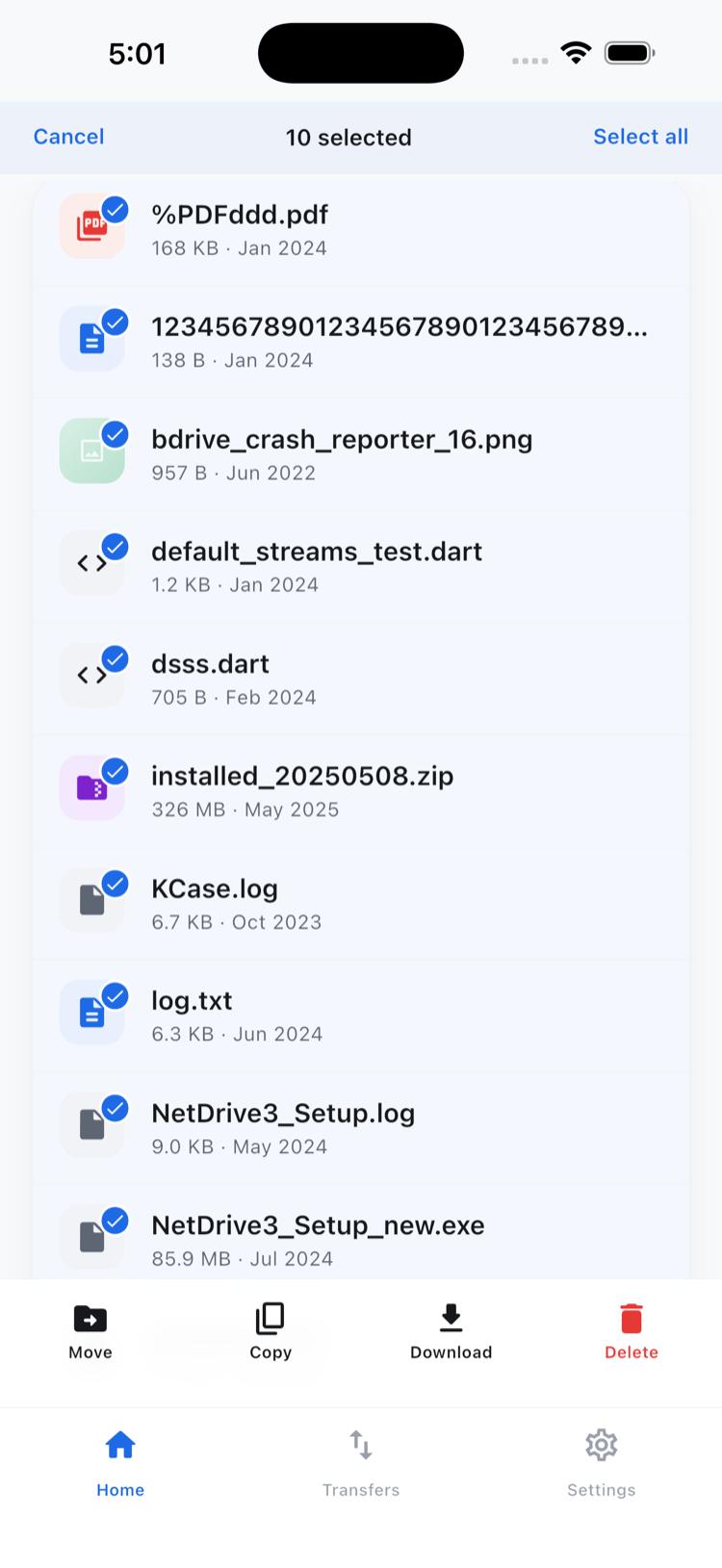
이 동작들을 더 자세히 보려면 NetDrive Mobile 로 파일 정리하기를 참고하세요.
마무리
인테리어 디자인 작업은 현장에서 이뤄지고, 파일은 고객·시공사·스튜디오의 클라우드에 흩어져 있습니다. NetDrive Mobile 은 이 계정들을 iPhone 이나 Android 앱 하나로 모아 줍니다. 그 자리에서 도면과 무드 보드를 미리 보고, 현장 사진을 올바른 폴더에 바로 업로드하고, 약속 사이에 정리할 수 있습니다. 사진 촬영이 주된 용도라면 다음으로 휴대폰 사진을 어떤 클라우드에든 업로드하기를 읽어 보세요. 현장에서 도면도 필요한 팀이라면 건설 팀을 위한 NetDrive Mobile이 유용할 수 있습니다.
— Jay, NetDrive