Amazon S3 대용량 파일 업로드 — 중요한 NetDrive 설정

NetDrive로 수 GB 파일을 Amazon S3에 복사하시나요? 5GB 이상 멀티파트 지원, 업로드 모드, 대역폭 제한, 캐시 크기 등 대용량 업로드 설정을 알아보세요.
렌더 팜이 새벽 2시에 60GB짜리 장면 캐시를 완성하고, 이 파일이 필요한 아티스트는 퇴근 전에 S3 버킷과 연결된 드라이브 문자로 파일을 끌어다 놓습니다. 아침이 되면 궁금한 건 두 가지입니다. 파일이 제대로 도착했는지, 그리고 그 사이 업로드가 사무실 회선을 독점해 다른 사람들이 불편하지 않았는지. 대용량 객체는 문서 폴더와 다르게 동작하며, 몇 가지 NetDrive 설정이 그 결과를 좌우합니다.


큰 파일도 차분하게 업로드
NetDrive 는 Google Drive, OneDrive, S3, SFTP, WebDAV 등을 Windows 와 macOS 에서 일반 드라이브처럼 보이게 합니다 — 동기화도, 전체 다운로드도 없이.
- NetDrive 3.5.434부터 5GB 이상 Amazon S3 파일 지원
- 백그라운드 업로드로 탐색기와 Finder가 계속 반응
- 드라이브별 대역폭 및 캐시 제어
무료 체험. 평생 라이선스와 구독 플랜 제공.
5GB라는 숫자를 기억해야 하는 이유
Amazon S3는 단일 업로드 요청으로 최대 5GB까지 받습니다. 그보다 큰 파일은 여러 조각으로 나눠 보내야 하며, S3 객체는 전체적으로 최대 5TB까지 커질 수 있습니다. 자세한 내용은 AWS 객체 업로드 문서를 참고하세요. NetDrive는 3.5.434 버전(2018년 5월)에서 5GB 이상 S3 파일 지원을 추가했으므로, S3와 연결된 드라이브 문자에 40GB 아카이브를 스프레드시트처럼 그대로 복사할 수 있습니다. 직접 파일을 나눌 필요가 없습니다.

먼저 업로드 모드를 고르세요
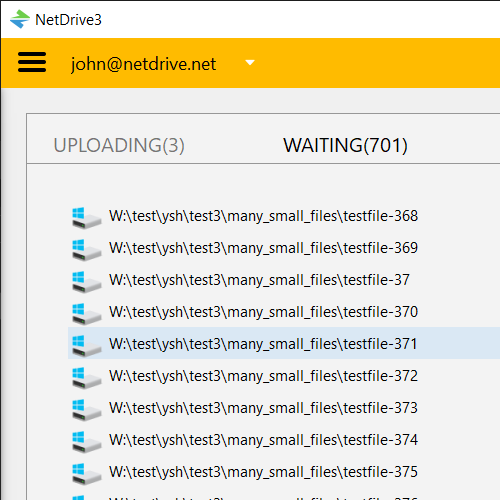
드라이브마다 업로드 모드가 있습니다. Asynchronous는 복사 작업이 즉시 반환되고 파일은 백그라운드 큐에서 업로드를 마치므로, 60GB 전송이 진행되는 동안 파일 관리자가 멈추지 않습니다. Synchronous는 업로드가 실제로 끝날 때까지 기다리므로, 다음 단계가 실행되기 전에 객체가 존재해야 하는 스크립트에 적합합니다.
대용량 파일을 직접 끌어다 놓는 경우에는 비동기로 두고 업로드 큐에서 진행 상황을 확인하세요. 자동화 작업이라면 해당 드라이브만 동기로 바꾸면 됩니다. 자세한 비교는 NetDrive 백그라운드 업로드 모드에 있습니다.
사무실 네트워크를 계속 쓸 수 있게 하세요
큰 업로드는 찾을 수 있는 모든 대역폭을 가져갑니다. NetDrive의 사용자 정의 대역폭 설정을 쓰면 하나의 전송이 화상 회의와 다른 사람들의 트래픽을 막지 않습니다. 업무 시간에는 회선 속도보다 낮게 제한하고, 야간 작업에는 한도를 올리세요. 자세한 내용은 NetDrive 대역폭 제한을 참고하세요.
로컬 캐시를 염두에 두세요
NetDrive는 마운트된 드라이브에 로컬 캐시를 사용합니다. 3.16.589부터 캐시 크기를 설정할 수 있으며 100GB에서 1TB까지 선택할 수 있습니다. 수십 GB 단위의 단일 파일을 자주 올린다면, 캐시가 있는 디스크에 충분한 여유 공간이 있는지 확인하고 알맞은 크기를 고르세요. 장단점은 NetDrive 캐시 크기 옵션에서 다룹니다.
실전 체크리스트
- NetDrive를 열고 드라이브 매니저에서 S3 드라이브를 선택합니다.
- 드라이브 설정을 열어 업로드 모드가 용도에 맞는지 확인합니다. 직접 작업에는 비동기, 스크립트에는 동기입니다.
- 연결을 다른 사람과 공유한다면 대역폭 제한을 설정합니다.
- 캐시가 있는 곳의 디스크 여유 공간을 확인하고 가장 큰 파일에 맞는 캐시 크기를 고릅니다.
- 드라이브로 파일을 복사한 다음 업로드 큐에서 끝날 때까지 지켜봅니다.
- 로컬 원본을 삭제하기 전에 버킷 목록이나 파일 브라우저로 버킷을 열어 확인합니다.
알아두어야 할 제한
NetDrive에는 오프라인 모드가 없으므로 드라이브가 계속 작동하려면 프로바이더와의 연결이 필요합니다. 대용량 업로드는 업스트림 회선과 S3 리전이 허용하는 만큼만 빠릅니다. 업로드가 권한 오류로 실패하면 S3 Access Denied 오류 해결을 참고하세요.
마무리
대용량 S3 업로드는 대부분 알맞은 모드를 고르고, 대역폭을 적절히 제한하고, 캐시에 충분한 공간을 남기는 문제입니다. 아직 버킷을 연결하지 않았다면 Windows에서 Amazon S3 마운트 또는 macOS에서 시작하세요.
— Jay, NetDrive