NetDrive의 백그라운드 업로드 모드 — 비동기 vs 동기 방식 설명

NetDrive는 파일을 백그라운드에서 업로드해 드라이브 쓰기 작업이 멈추지 않도록 합니다. 비동기와 동기 업로드 모드의 차이와 전환 시점을 알아보세요.
영상 편집자가 40GB짜리 원본 영상을 마운트된 S3 버킷에 드래그하면, 실제 업로드에 걸리는 시간만큼 창이 열려 있는 게 아니라 복사 대화상자가 몇 초 안에 닫히기를 기대합니다. 반면 마운트된 버킷에 빌드 산출물을 기록하는 CI 스크립트는 정반대의 요구를 갖습니다 — 다음 작업을 실행하기 전에 파일이 실제로 도착했는지 확실히 알고 싶어 합니다. NetDrive는 이 두 경우를 모두 하나의 설정으로 처리합니다. 바로 비동기와 동기 모드 중에서 선택할 수 있는 백그라운드 업로드입니다.


작업을 멈추지 않는 업로드
NetDrive 는 Google Drive, OneDrive, S3, SFTP, WebDAV 등을 Windows 와 macOS 에서 일반 드라이브처럼 보이게 합니다 — 동기화도, 전체 다운로드도 없이.
- NetDrive 첫 3.x 릴리스 때부터 있었던 백그라운드 업로드 기능
- 드라이브별로 비동기 또는 동기 모드 선택 가능
- 지원하는 모든 제공업체에서 동일하게 작동
무료 체험. 평생 라이선스와 구독 플랜 제공.
마운트된 드라이브에 파일을 놓으면 벌어지는 일
NetDrive로 마운트된 폴더에 대한 모든 쓰기 작업은 결국 반대편의 클라우드 제공업체에 도달해야 하지만, 그 전송이 탐색기나 Finder가 복사 작업을 기다리는 동안 반드시 일어나야 하는 것은 아닙니다. 전송을 큐에 넣고 파일 작업이 바로 제어권을 돌려주게 하는 백그라운드 업로드는, 이를 관리하는 비동기/동기 모드 선택 기능과 함께 2017년 9월 출시된 NetDrive의 아주 초기 3.x 릴리스 때부터 존재해 왔습니다.
이 기능이 없다면 마운트된 드라이브에 대량의 파일을 복사할 때 파일 관리자가 전송이 끝날 때까지 계속 잠겨 있게 됩니다. 이 기능이 있으면 복사 대화상자는 거의 즉시 끝나고, 실제 업로드는 별도의 큐에서 계속 진행되며 이후 작업과는 별개로 표시됩니다.

비동기 업로드 모드 vs 동기 업로드 모드
NetDrive는 이 동작 방식을 드라이브별 설정으로 노출하며 두 가지 옵션을 제공합니다.
| 모드 | 동작 방식 | 적합한 경우 |
|---|---|---|
| 비동기(기본값) | 쓰기 작업이 즉시 반환되고, 파일은 백그라운드 큐에서 업로드를 마칩니다 | 일상적인 드래그 앤 드롭, 대량 파일 처리 등 탐색기나 Finder가 멈추지 않기를 바라는 모든 경우 |
| 동기 | 실제 업로드가 완료될 때까지 쓰기 작업이 반환되지 않습니다 | 다음 단계가 실행되기 전에 원격 사본이 존재한다는 확실성이 필요한 스크립트와 자동화 |
비동기 모드가 기본값인 데는 이유가 있습니다 — 마운트된 드라이브를 사용하는 일상적인 상황은 대부분 보장이 필요한 프로세스가 아니라 파일을 복사하고 계속 작업을 이어가는 사람이기 때문입니다. 동기 모드는 이러한 즉각적인 반응성을 확실성과 맞바꾸는데, 이는 사람이 손으로 파일을 편집할 때보다 무인 파이프라인에서 훨씬 더 중요합니다.
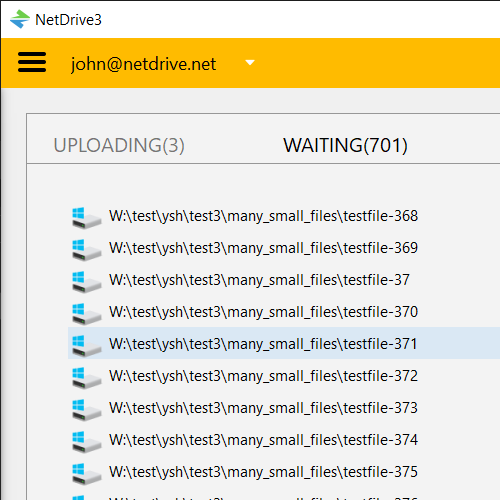
드라이브의 업로드 모드 전환하기
이 설정은 다른 모든 드라이브별 옵션과 함께 존재하므로, 마운트된 여러 드라이브가 동시에 서로 다른 모드로 동작할 수 있습니다 — 영상 자료 보관용 드라이브는 비동기로 두고, CI용 버킷은 동기로 실행하는 식입니다.
- NetDrive를 실행하고 Drive Manager에서 드라이브를 찾거나, Add Drive를 클릭해 새 연결을 구성합니다.
- 드라이브 설정을 엽니다 — 드라이브 카드의 톱니바퀴 아이콘을 클릭합니다.
- Upload Mode 필드를 찾아 Asynchronous와 Synchronous 사이를 전환합니다.
- 변경 사항을 적용하려면 저장 후 드라이브를 다시 마운트합니다.
모드를 전환해도 연결 자체는 아무것도 바뀌지 않습니다 — 동일한 제공업체, 인증 정보, 마운트 지점이 그대로 유지됩니다. 업로드가 진행되는 동안 쓰기 작업이 동작하는 방식만 달라집니다.
기본값을 바꿔야 할 때
대량 일괄 복사. 수백 개의 파일이나 용량이 매우 큰 파일 몇 개를 마운트된 드라이브에 드래그하는 작업은 비동기 모드가 만들어진 바로 그 목적입니다 — 전송 시간 내내 멈춘 것처럼 보이는 대신 파일 관리자가 계속 반응합니다.
업로드 완료 여부에 의존하는 자동화. 파일을 기록한 직후 다운스트림 시스템이 클라우드에서 그 파일을 다시 읽어오리라 기대하는 빌드 스크립트, 배포 단계, 또는 그 어떤 프로세스라도 해당 드라이브는 동기 모드로 실행해야 합니다. 그렇지 않으면 원격 사본이 실제로 자리 잡기 전에 로컬에서 쓰기 작업이 성공했다고 반환될 수 있고, 이는 경쟁 조건으로 이어집니다.
한 대의 기기에서 혼합된 워크플로를 쓰는 경우. 이 설정은 전역이 아니라 드라이브별이기 때문에, 하나의 워크스테이션에서 수작업용 드라이브(비동기)와 스크립트 출력용 드라이브(동기)를 아무런 충돌 없이 동시에 마운트할 수 있습니다.
마무리
백그라운드 업로드는 데이터가 클라우드에 있더라도 NetDrive로 마운트된 드라이브가 로컬 폴더처럼 느껴지게 해주는 기능이며, 비동기/동기 선택은 “로컬처럼 느껴지는 것”이 실제로 원하는 바가 아닌 경우를 위해 존재합니다. 알아두면 좋은 또 다른 드라이브별 설정은 NetDrive의 Local Disk 모드를 참고하고, 드라이브의 캐시 용량을 조정하는 방법은 NetDrive의 캐시 용량 옵션을 참고하세요.
— Robin, NetDrive