NetDrive 오래된 파일 목록 해결 — 강제 새로고침과 캐시 설정
NetDrive로 마운트한 클라우드 드라이브에 새 업로드나 이름 변경이 안 보인다면 고장이 아니라 캐시된 폴더 목록입니다. 강제 새로고침과 캐시 조정 방법을 안내합니다.
팀원이 Google Drive 웹 UI에 파일을 바로 업로드했는데, 30초가 지나도 데스크톱에 마운트된 NetDrive 드라이브에는 여전히 옛날 파일 목록만 보입니다. 업로드에는 아무 문제가 없습니다 — 파일은 Google Drive에 있습니다. NetDrive가 그 폴더의 목록을 아직 다시 가져오지 않은 것뿐이며, 어디를 봐야 할지만 알면 우클릭 한 번으로 해결됩니다.


드라이브 문자 하나로, 언제나 최신 상태
NetDrive 는 Google Drive, OneDrive, S3, SFTP, WebDAV 등을 Windows 와 macOS 에서 일반 드라이브처럼 보이게 합니다 — 동기화도, 전체 다운로드도 없이.
- 우클릭 한 번으로 어떤 폴더든 즉시 강제 새로고침
- 동시 편집이 잦은 드라이브를 위한 조정 가능한 디렉터리 캐시
- Google Drive, S3, SharePoint 등에서 동일한 드라이브 문자 워크플로
무료 체험. 평생 라이선스와 구독 플랜 제공.
목록이 오래되는 이유
NetDrive는 폴더를 열 때마다 클라우드 제공업체 API를 다시 조회하지 않습니다 — 그렇게 하면 대용량 Google Drive나 S3 버킷을 탐색할 때 몹시 느려지기 때문입니다. 대신 디렉터리 목록을 짧은 시간 동안 캐시해 두고, 이후 방문 시 메모리에서 다시 보여줍니다. 대부분의 경우 이는 눈에 띄지 않습니다 — 아무것도 바뀌지 않았다면 캐시가 있다는 사실조차 알아차리지 못합니다. 문제가 드러나는 건 팀원, 스크립트, 같은 계정으로 로그인한 다른 기기 등 다른 누군가가 같은 폴더에서 파일을 추가·이름 변경·삭제했는데도 내 마운트는 여전히 옛 목록을 붙들고 있을 때입니다.

이는 NetDrive의 로컬 cache size(캐시 크기) 설정(드라이브별로 100GB–1TB까지 조정 가능)과는 별개입니다. 이 설정은 다운로드한 파일 내용을 NetDrive가 디스크에 얼마나 보관하는지를 제어합니다. 오래된 목록 문제는 어떤 파일이 존재하는지에 대한 폴더 메타데이터 문제이지, 파일 바이트가 로컬에 캐시되어 있는지 여부와는 무관합니다.
즉시 강제 새로고침하기
캐시 시간이 끝나기를 기다릴 필요는 없습니다. 오래된 것처럼 보이는 폴더 안에서 우클릭하고 컨텍스트 메뉴에서 Force refresh를 선택하세요.
- 탐색기나 Finder에서 NetDrive로 마운트된 드라이브를 열고 해당 폴더로 이동합니다.
- 그 폴더 안의 빈 공간 아무 곳이나 우클릭합니다.
- Force refresh를 선택합니다.
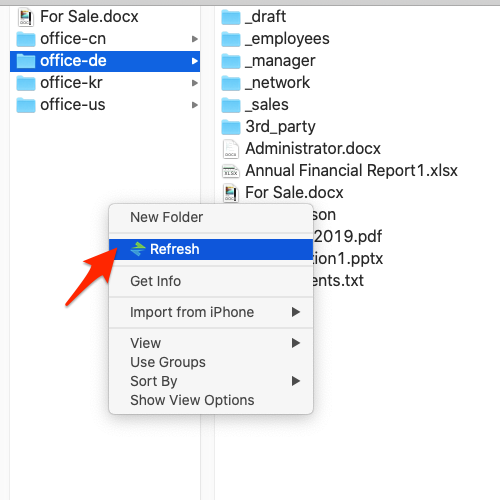
NetDrive는 즉시 클라우드 제공업체에서 그 폴더를 다시 조회해 화면을 갱신합니다 — 드라이브 전체를 해제했다가 다시 마운트할 필요도, 다음 예약된 새로고침을 기다릴 필요도 없습니다.

변경이 잦은 드라이브의 캐시 조정하기
여러 사람이나 프로세스가 하루 종일 편집하는 드라이브가 있다면 — 공유 프로젝트 폴더나 S3에 빌드 산출물을 쓰는 CI 파이프라인처럼 — 매번 우클릭하는 것도 번거로워집니다. 대신 NetDrive가 캐시된 목록을 신뢰하는 시간을 줄여서 더 자주 확인하게 만드세요.
- Drive Manager를 열고 드라이브를 선택합니다.
- Properties → Advanced를 클릭합니다.
- 계속 변경되는 드라이브라면 directory cache timeout을 기본값에서 15–20초 정도로 줄입니다.
타임아웃을 짧게 하면 제공업체에 대한 API 호출이 더 잦아지므로, 모든 마운트에 일괄 적용하기보다는 실제로 동시 편집이 발생하는 한두 개 드라이브에 선택적으로 적용하는 것이 좋습니다. 본인만 사용하는 개인 Dropbox에는 필요 없습니다.

강제 새로고침으로도 해결되지 않을 때
강제 새로고침을 해도 존재하는 것을 알고 있는 파일이 나타나지 않는다면, 캐싱이 아니라 제공업체 측 권한 문제(NetDrive가 로그인한 계정이 해당 파일이나 공유 폴더를 볼 수 없는 경우)이거나, Google Drive 공유 드라이브의 경우 그 파일이 NetDrive가 마운트한 공유 드라이브 바깥에 있을 가능성이 더 높습니다. NetDrive를 탓하기 전에 동일한 계정으로 제공업체의 웹 인터페이스에서 해당 파일이 실제로 보이는지 확인하세요.
마무리
“NetDrive에 내 파일이 안 보여요”라는 보고 대부분은 아직 따라잡지 못한 캐시된 목록 때문입니다 — 일회성이라면 강제 새로고침을, 계속 변경되는 드라이브라면 더 짧은 디렉터리 캐시 타임아웃을 사용하세요. 문제가 전혀 다른 것으로 밝혀진다면 Fix Slow S3 Directory Listing과 Fix Google Drive Shared Drive Not Showing에서 다음으로 흔한 두 가지 원인을 다룹니다.
— Tayson, NetDrive